
راهنمای تعیین Base Point و ایجاد بلاک برای ترسیم تعداد مشخص در اتوکد 2024
برای تعیین Base Point و ایجاد بلاک در اتوکد 2024، از Insert tab، روی Create Block کلیک کنید و Base Point را انتخاب کنید. بعد، اشیاء را انتخاب و بلاک را ایجاد کنید. سپس میتوانید با DIVIDE و MINSERT دستور، بخشهای مورد نظر را ترسیم کنید.
برای تعریف بلاک و تعیین Base Point در اتوکد 2024، فرایند زیر را دنبال کنید تا بتوانید به راحتی اشیاء مورد نظر خود را ترسیم کنید. این روش به شما این امکان را میدهد که به طور مؤثر و با دقت بیشتر، ترسیمات خود را انجام دهید.
ابتدا، به Insert tab بروید و گزینه Create Block را انتخاب کنید. در این مرحله، شما باید Base Point را تعیین کنید. این نقطه باید به گونهای انتخاب شود که در هنگام کپی یا تقسیم بلاک، اشیاء به درستی در موقعیت خود قرار بگیرند. به عنوان مثال، اگر بلاک شما شامل یک دایره است، بهتر است که مرکز دایره را به عنوان بیس پوینت انتخاب کنید.
پس از تعیین بیس پوینت، حالا اشیاء مورد نظر خود را انتخاب کنید که میخواهید به عنوان بلاک ذخیره کنید. توجه داشته باشید که میتوانید چندین شیء را به طور همزمان انتخاب کنید تا بلاکی پیچیدهتر بسازید.
همچنین میتوانید از دستور DIVIDE و MINSERT برای ترسیم چندین نسخه از بلاک همچنین تقسیم آن استفاده کنید. برای مثال، با استفاده از دستور b⬅️div ⬅️ نام بلاک⬅️ n⬅️ میتوانید تعداد دلخواهی از بلاکها را در خط مورد نظر ترسیم کنید. به این نکته توجه داشته باشید که تعداد بخشها را به درستی وارد کنید تا به سادگی تعداد مورد نظر را ترسیم کنید.
اگر با این مراحل با مشکل مواجه شدید، پیشنهاد میشود که یک بار دیگر بلاک خود را ایجاد کنید و در حین ایجاد کردن آن، اطمینان حاصل کنید که بیس پوینت به درستی تعیین شده است. این نکته مهم است زیرا بیس پوینت نقش کلیدی در نحوه قرارگیری اشیاء در ترسیمات خواهد داشت.
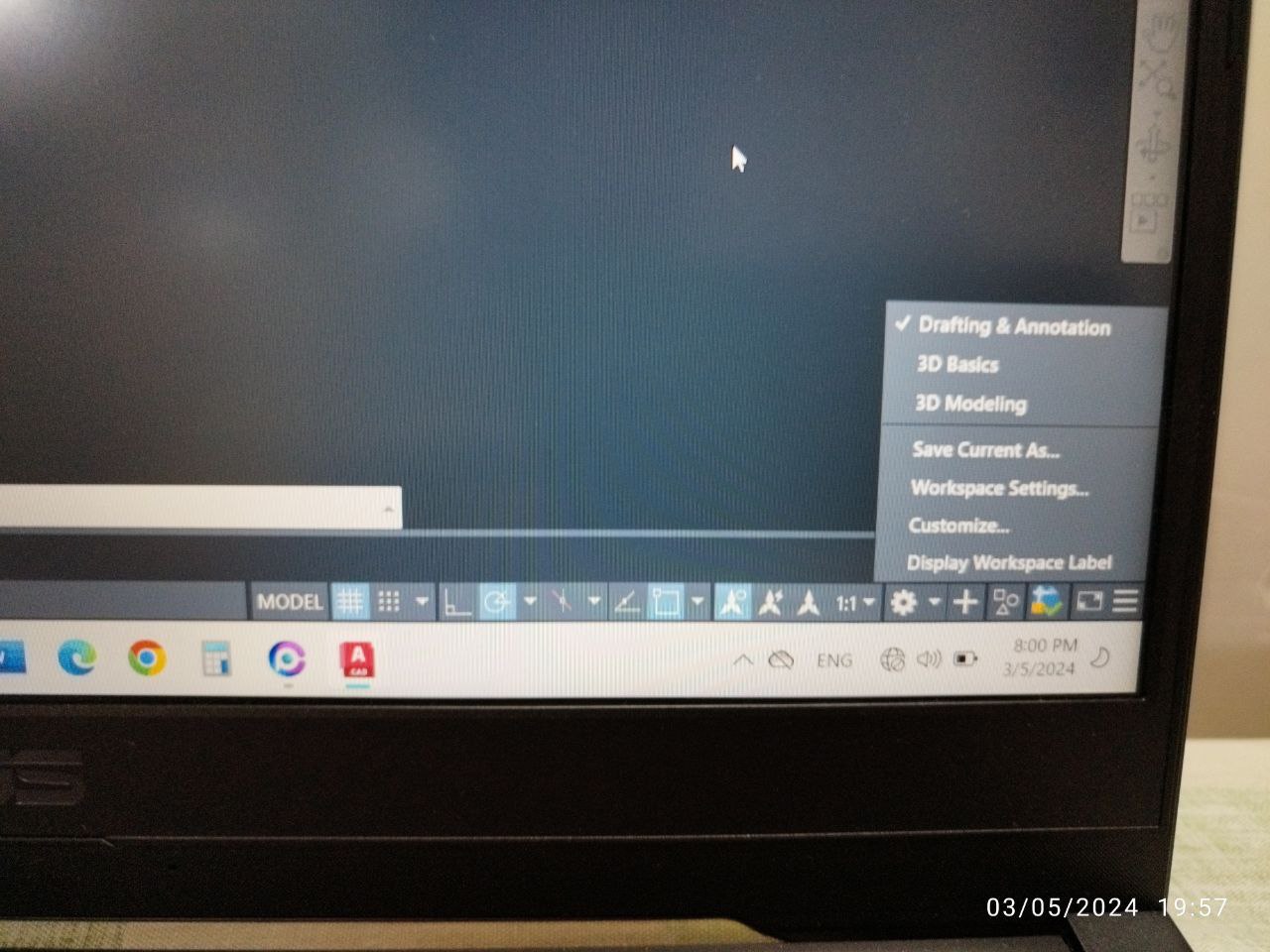
در نهایت، اگر قصد دارید به حالت کلاسیک برگردید و گزینه work space را پیدا نکردید، بررسی کنید که آیا میتوانید آن را از تنظیمات فعلی خود فعال کنید یا خیر، زیرا تغییر این تنظیمات میتواند تاثیر زیادی بر روند کار شما بگذارد.

هوش مصنوعی پاراسیویل
هر سوالی درباره مهندسی عمران، ساختمان یا معماری دارید،
این دستیار هوش مصنوعی دقیق و سریع پاسخ میدهد.
