
راهنمای حل مشکل خروجی گرفتن و تنظیمات مقیاس در اتوکد
برای خروجی گرفتن در اتوکد با تنظیمات مقیاس دقیق، در پنجره Plot تنظیمات Plot Scale را انتخاب کرده و گزینه Fit to Paper را غیر فعال کنید. سپس مقیاس دلخواه را وارد و با انتخاب Layout مناسب، خروجی بگیرید.
در هنگام کار با نرمافزار اتوکد، شاید برای شما پیش آمده باشد که بخواهید از طراحیهای خود خروجی بگیرید، اما با مشکلاتی مانند تنظیمات مقیاس مواجه شوید. یکی از مهمترین نکات در این زمینه، تنظیم صحیح Plot Scale است. برای این منظور، ابتدا باید در پنجره Plot، گزینه Fit to Paper را غیر فعال کنید. این کار میتواند از بروز اختلالات در مقیاس جلوگیری کند.
سپس باید مقیاس دلخواه خود را وارد کنید. این عملیات، تأثیر بسزایی بر روی خروجی نهایی خواهد داشت. برای این کار، انتخاب Layout مناسب نیز ضروری است. توجه به این نکته میتواند به شما کمک کند تا از جزئیات نقشهها در نتیجه خروجی نهایی غافل نشوید.
در صورتی که پس از این تنظیمات، هنوز با مشکل مواجه هستید، پیشنهاد میکنیم مراحل زیر را دنبال کنید:
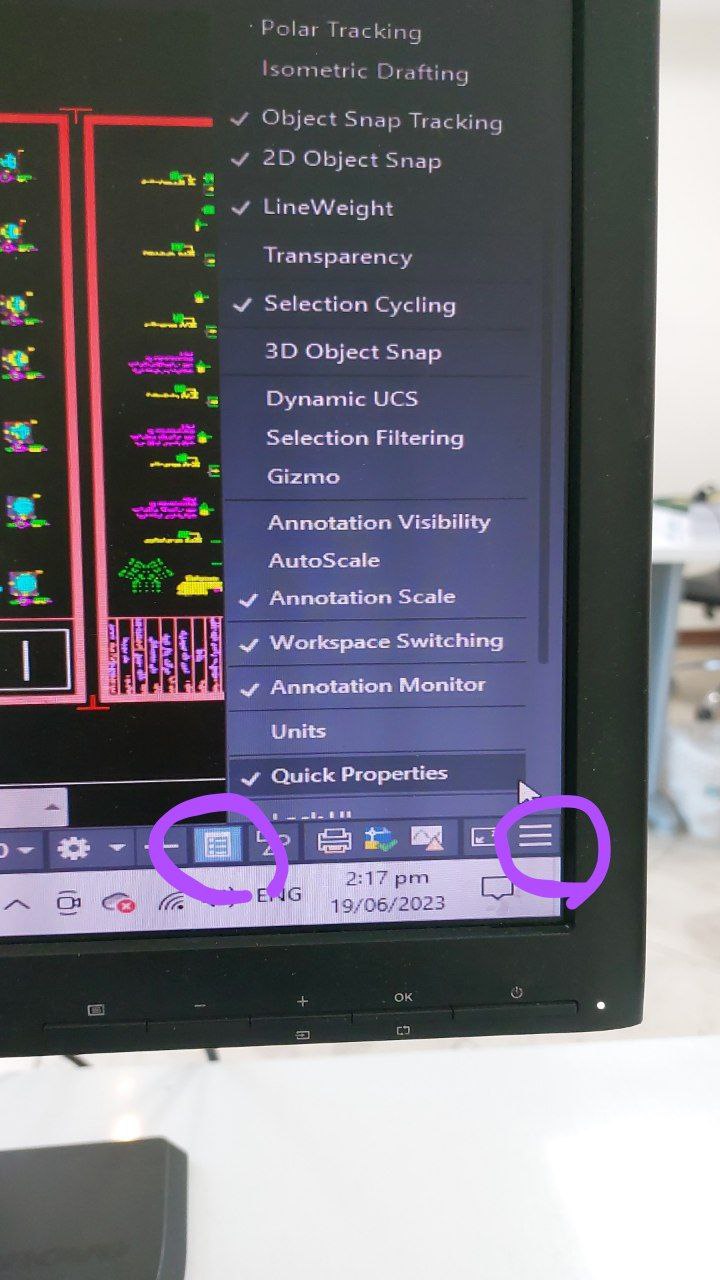
- نوار ابزار Quick Properties را فعال کنید.
- با کلیک بر روی علامت مربوطه، این بخش را روشن کنید تا جدول فعال شود.
- RT (Regen) را اجرا کنید تا نقشه دوباره رندر شود و مشکلات احتمالی برطرف گردد.
در نهایت، اطمینان حاصل کنید که تمامی تنظیمات به درستی اعمال شدهاند و عنوان و جزئیات طرح شما به خوبی در خروجی منعکس میشود. اگر هنوز مشکل دارید، حتماً با تحقیق بیشتر و بررسی مجدد تنظیمات، به نتیجه مطلوب خود دست خواهید یافت.


هوش مصنوعی پاراسیویل
هر سوالی درباره مهندسی عمران، ساختمان یا معماری دارید،
این دستیار هوش مصنوعی دقیق و سریع پاسخ میدهد.
