
بازگرداندن نوار ابزار کناری در اتوکد 2016
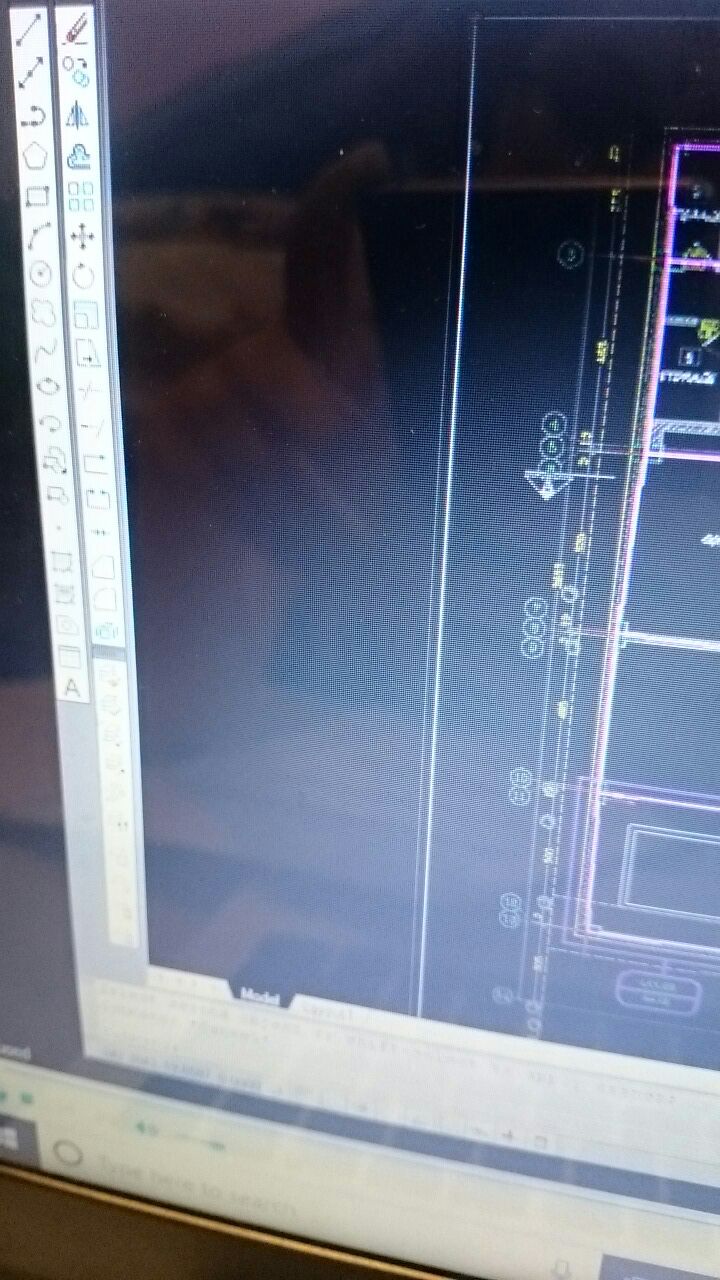
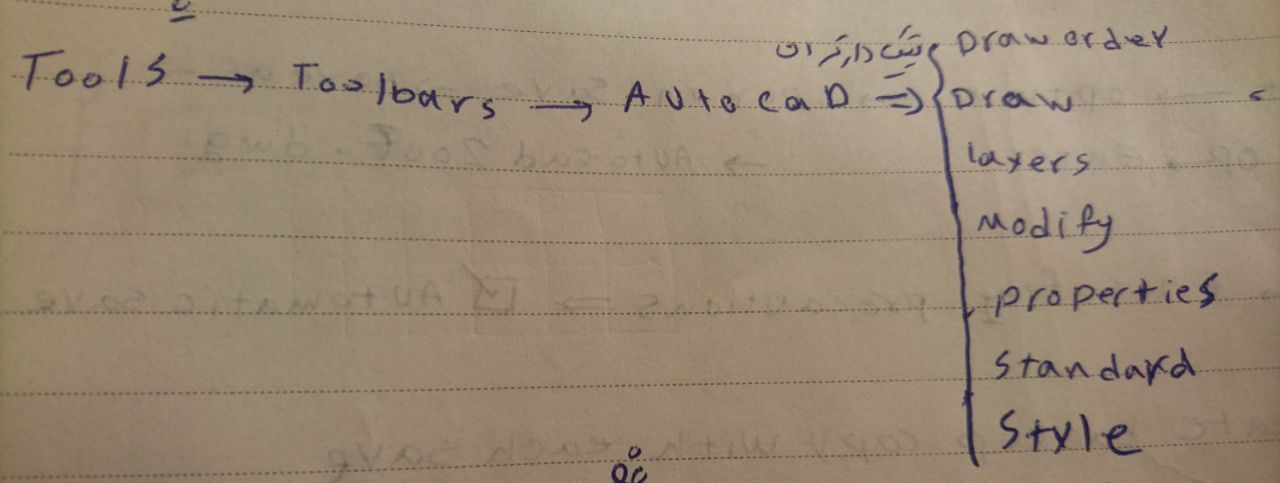
در اتوکد 2016، برای بازگرداندن نوار ابزار کناری، به مسیر زیر بروید: View Toolbars AutoCAD. نوارهای مورد نظر خود را انتخاب و فعال کنید.
در اتوکد 2016، بازگرداندن نوار ابزار کناری (Toolbars) میتواند برای کاربران تازهکار چالشبرانگیز باشد. اما با پیروی از مراحل زیر، میتوانید به سادگی نوارهای ابزار مورد نیاز خود را به برنامه اضافه کنید.
برای شروع، به منوی View در نوار منوی اصلی بروید. در این قسمت به دنبال گزینه Toolbars بگردید و بر روی آن کلیک کنید.
پس از انتخاب Toolbars، گزینه AutoCAD را انتخاب کنید. در این بخش، شما لیستی از نوارهای ابزار موجود را مشاهده خواهید کرد.
- نوار ابزار Draw برای ابزارهای ترسیم
- نوار ابزار Modify برای ویرایش اشیاء
- نوار ابزار Dimensions برای افزودن ابعاد
با فعالسازی این نوارهای ابزار، شما میتوانید به راحتی به ابزارهای متنوع و کارآمد دسترسی پیدا کنید.
اگر هنوز نوار ابزار کناری خود را نمیبینید، ممکن است نیاز به راهاندازی دوباره برنامه داشته باشید یا تنظیمات را بررسی کنید تا مطمئن شوید که هیچ گونه مسئلهای در نمایش نوار ابزارها وجود ندارد.
یادآوری: این مراحل برای تمامی نسخهها قابل اجرا است، اما با توجه به تغییرات ظاهری، ممکن است در نسخههای مختلف کمی متفاوت باشند.
در نهایت، اگر سوالات بیشتری در مورد استفاده از نرمافزار اتوکد دارید، میتوانید به منابع آنلاین یا نظرات کاربران مراجعه کنید تا تجربههای بیشتری را کسب کنید.

هوش مصنوعی پاراسیویل
هر سوالی درباره مهندسی عمران، ساختمان یا معماری دارید،
این دستیار هوش مصنوعی دقیق و سریع پاسخ میدهد.
