
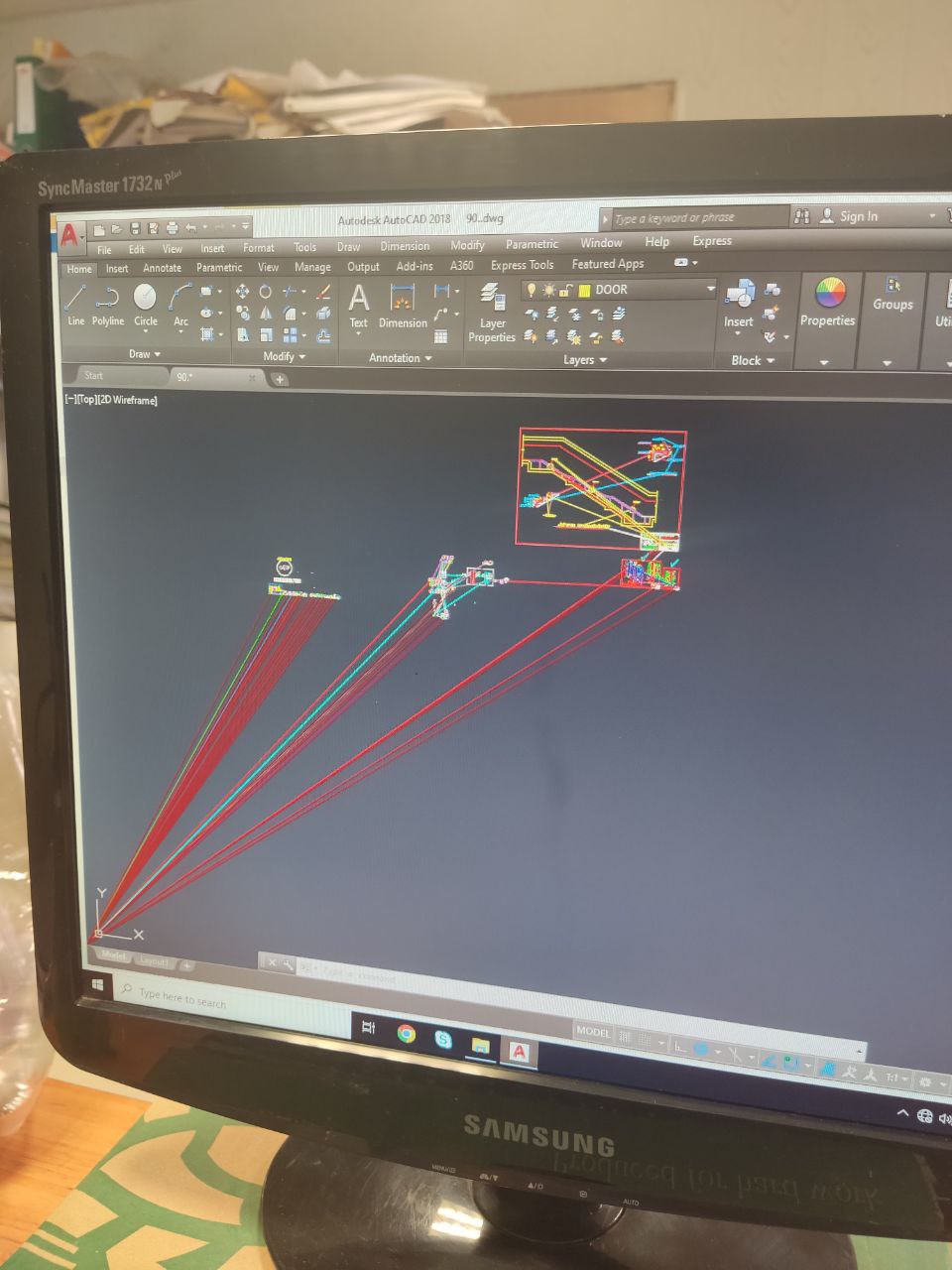
رفع مشکل نمایش فایلهای اتوکد با غیر فعال کردن گرافیک
برای رفع مشکل نمایش فایلهای اتوکد، از منوی Options به Graphics Performance بروید و تیک گزینه مربوطه را غیر فعال کنید.
رفع مشکلات نمایش فایلهای اتوکد یکی از چالشهای رایج برای کاربرانی است که به تازگی این نرمافزار را نصب کردهاند. غالباً، مشکلات گرافیکی میتواند ناشی از تنظیمات نادرست باشد. در اینجا به بررسی مراحل فوقالعادهای میپردازیم که میتواند به شما کمک کند تا با پیروی از آنها به راحتی مشکل نمایش فایلهای اتوکد را برطرف کنید.
به منظور رفع مشکل نمایش فایلها، ابتدا نرمافزار اتوکد را باز کنید و به منوی Options بروید. این گزینه معمولاً در نوار بالای نرمافزار قرار دارد.
بعد از ورود به منوی Options، به بخش Graphics Performance بروید. در اینجا شما به فهرستی از گزینههای گرافیکی دسترسی خواهید داشت که میتوانید آنها را از همین جا مدیریت کنید.
- تیک گزینه مربوط به Hardware Acceleration را غیر فعال کنید.
- تنظیمات گرافیک را بازنشانی کرده و تغییرات را ذخیره کنید.
پس از انجام این مراحل، نرمافزار را دوباره راهاندازی کنید تا تغییرات اعمال شده موثر باشد. این کار معمولاً باعث بهبود نمایش فایلهای شما خواهد شد.
اگر هنوز بدین شکل نمایش داده میشود، ممکن است لازم باشد که به روزرسانیهای نرمافزاری اخیر را بررسی و نصب کنید یا درایورهای کارت گرافیک خود را به روز کنید. بهروز بودن درایورها تأثیر زیادی بر عملکرد نرمافزارهای طراحی نظیر اتوکد دارد.
در صورت بروز هرگونه مشکل دیگر، میتوانید به انجمنهای تخصصی اتوکد مراجعه کنید و در مورد سوالات خود از تجربههای دیگران بهرهمند شوید.
با اجرای مراحل فوق، باید بتوانید به راحتی به اهداف طراحی خود دست پیدا کنید و از عملکرد صحیح نرمافزار اتوکد لذت ببرید. در نهایت، از دقت و توجه شما به جزئیات در این فرآیند سپاسگزاریم. موفق باشید!

هوش مصنوعی پاراسیویل
هر سوالی درباره مهندسی عمران، ساختمان یا معماری دارید،
این دستیار هوش مصنوعی دقیق و سریع پاسخ میدهد.
