
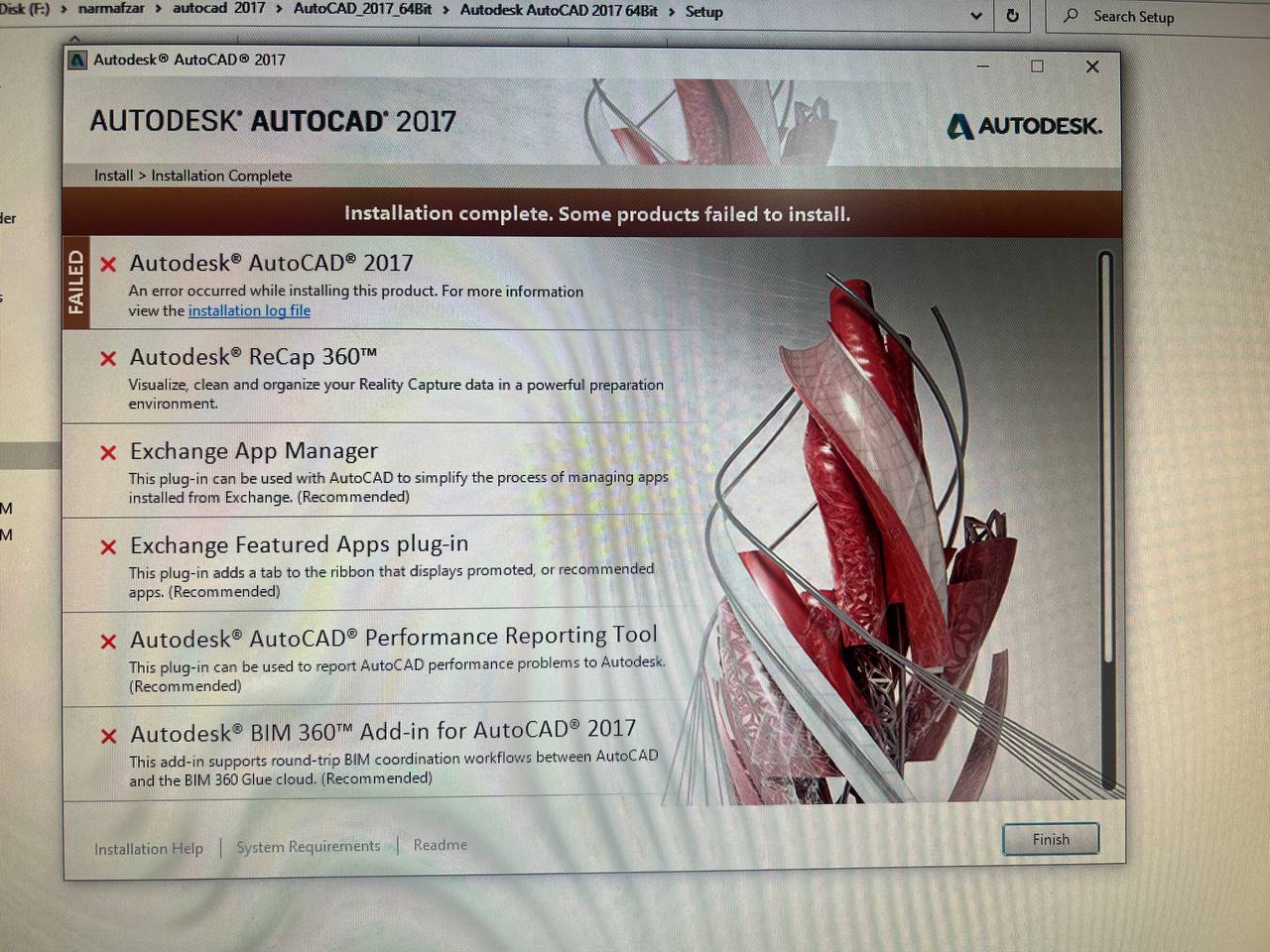
**رفع مشکل نصب اتوکد ۲۰۱۷: مراحل حذف و نصب مجدد برنامه**
برای رفع مشکل نصب اتوکد ۲۰۱۷ و نصب مجدد:۱. به کنترل پنل رفته و اتوکد را حذف کنید.۲. از ابزارهایی مثل Autodesk Uninstall Tool برای حذف کامل استفاده کنید.۳. سیستم را ریاستارت کرده و مجدداً نصب کنید.
نصب اتوکد ۲۰۱۷ ممکن است با چالشهایی همراه باشد. در بسیاری از موارد، وجود فایلهای باقیمانده از نصبهای قبلی باعث بروز مشکلات میشود. برای رفع مشکل نصب اتوکد ۲۰۱۷، مراحل زیر را به دقت دنبال کنید:
ابتدا به کنترل پنل رفته و برنامه اتوکد را حذف کنید. این کار به شما کمک میکند تا از باقیماندههای غیرضروری برنامه رها شوید. برای اطمینان از حذف کامل اتوکد، میتوانید از ابزارهای تخصصی مانند Autodesk Uninstall Tool استفاده کنید که به شما اجازه میدهد تا هر گونه فایل و تنظیمات باقیمانده را نیز پاک کنید.
پس از انجام این مراحل، سیستم خود را ریاستارت کنید تا تغییرات اعمال شوند. این کار به طور کلی به ثبات سیستم شما کمک میکند و ممکن است به رفع مشکلات نصب کمک کند.
سپس مجدداً اقدام به نصب اتوکد نمایید. اطمینان حاصل کنید که دستورالعملهای نصب را به دقت دنبال میکنید و محل نصب را به درستی انتخاب کنید. همچنین، بررسی کنید که سیستم شما تمامی نیازمندیهای سیستم برای نصب اتوکد ۲۰۱۷ را دارد.
اگر همچنان با مشکل مواجه شدید، توصیه میشود که به دنبال بهروزرسانیهای نرمافزاری برای اتوکد باشید و اطمینان حاصل کنید که تمامی درایورهای سختافزاری بهروز هستند. این موضوع میتواند به رفع مشکلات نرمافزاری که منجر به اختلال در روند نصب میشوند، کمک کند.
- ۱. حذف اتوکد از کنترل پنل
- ۲. استفاده از Autodesk Uninstall Tool
- ۳. ریاستارت سیستم
- ۴. نصب دوباره اتوکد
با پیروی از این مراحل و روشها میتوانید به راحتی مشکلات مرتبط با نصب اتوکد ۲۰۱۷ را رفع کنید و برنامه را به طور مؤثر بر روی سیستم خود نصب نمایید. در صورتی که با مشکلات بیشتری مواجه هستید، میتوانید با پشتیبانی فنی تماس بگیرید.

هوش مصنوعی پاراسیویل
هر سوالی درباره مهندسی عمران، ساختمان یا معماری دارید،
این دستیار هوش مصنوعی دقیق و سریع پاسخ میدهد.
