
راهنمای تغییر پسزمینه اتوکد به رنگ مشکی برای مبتدیها
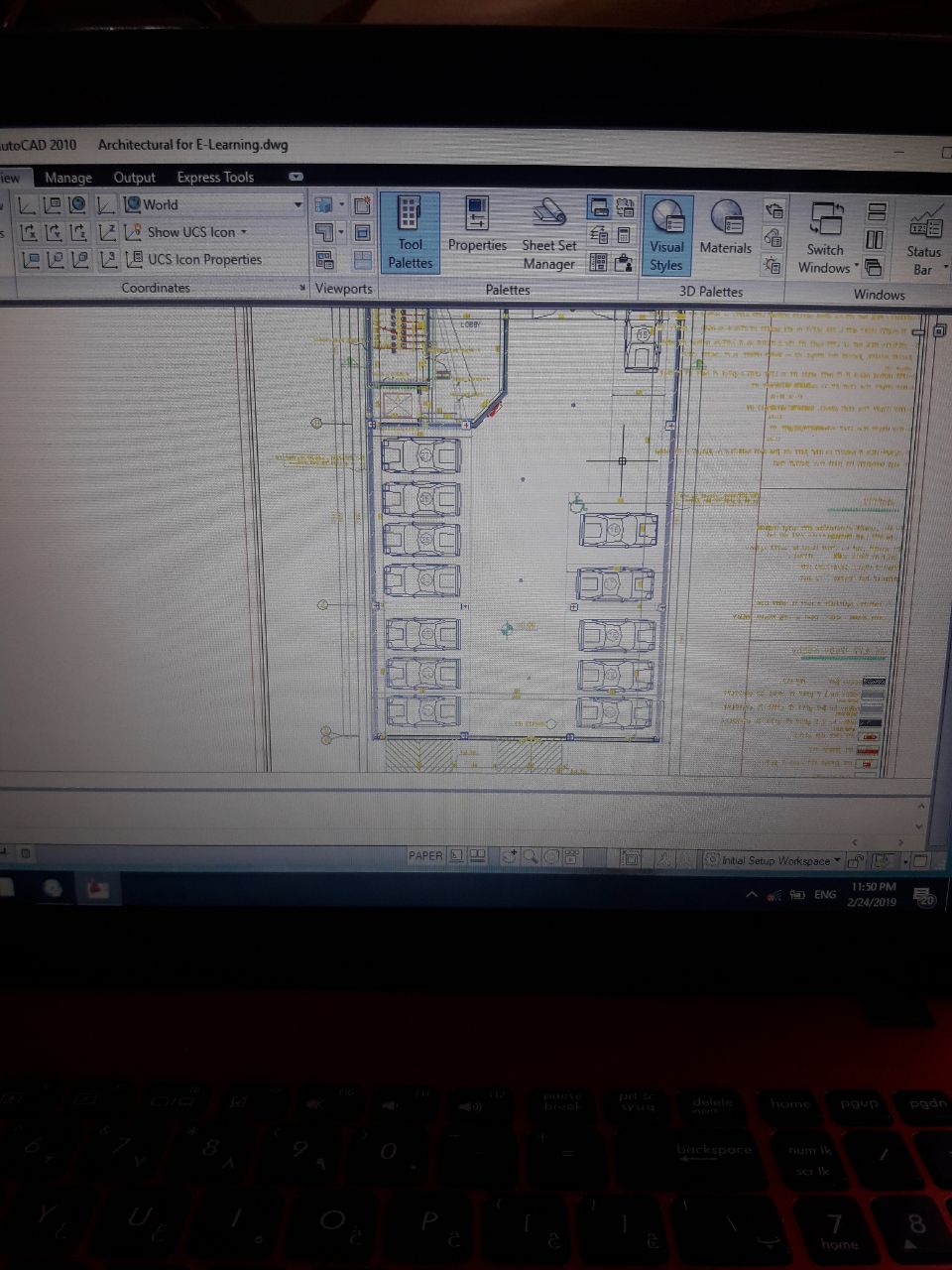
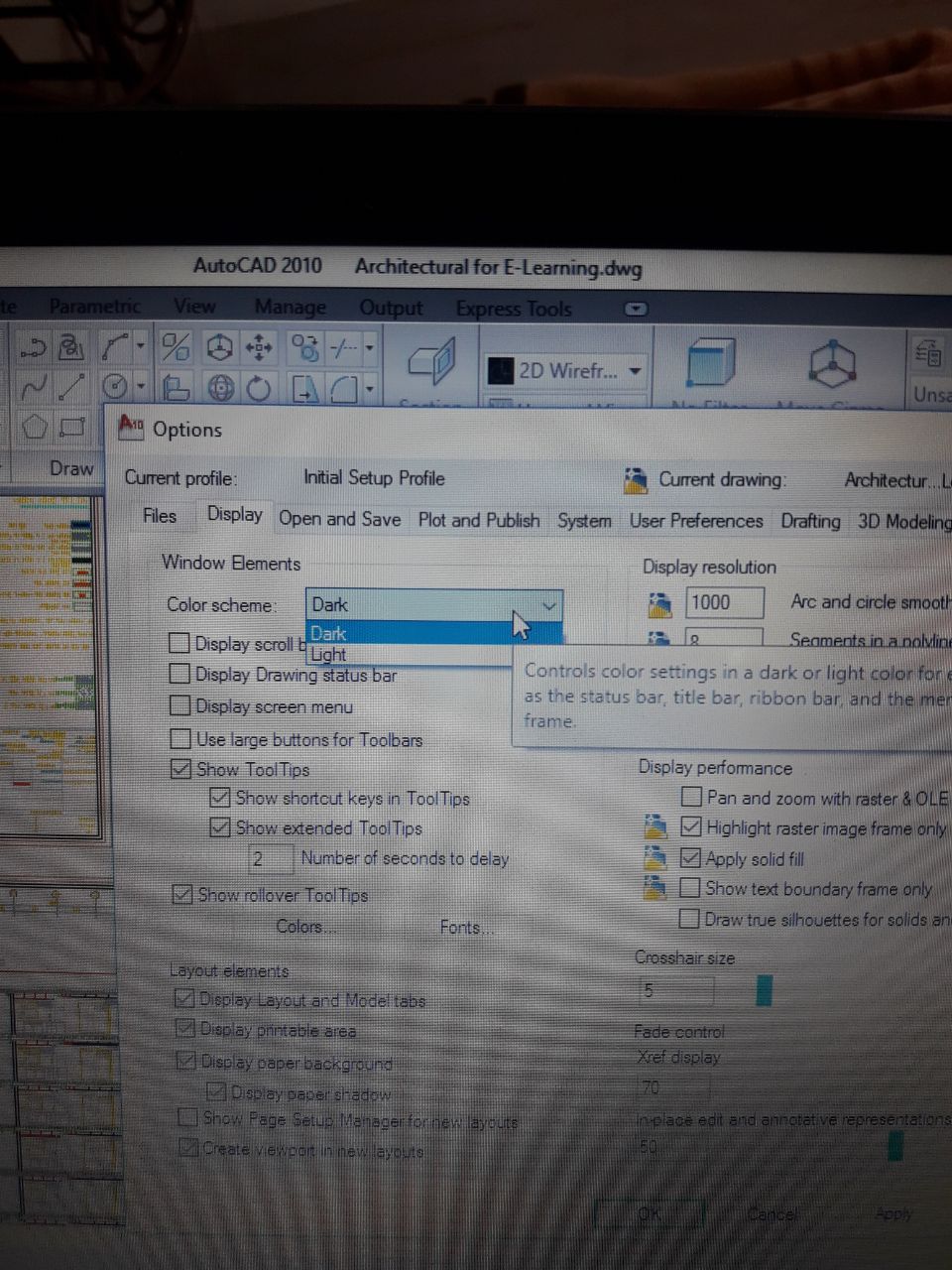
سلام دوستان عزیز،برای تغییر پسزمینه اتوکد به مشکی، بهترتیب به منوی Options بروید، تب Display را انتخاب کنید، سپس روی Colors کلیک کنید و رنگ مشکی را انتخاب کنید. متشکرم.
تغییر پسزمینه اتوکد به رنگ مشکی یکی از مراحل ابتدایی و مفید برای کاربران این نرمافزار است. این کار به بهبود قابلیت دید و افزایش تمرکز در کار کمک میکند. در این مقاله به شما راهنمایی میکنیم که چگونه به راحتی این تغییر را اعمال کنید.
برای آغاز، مراحل زیر را دنبال کنید:
- به منوی Options بروید.
- تب Display را انتخاب کنید.
- سپس بر روی Colors کلیک کنید.
- از لیست رنگها، رنگ مشکی را انتخاب کنید.
همچنین، میتوانید با راستکلیک کردن بر روی صفحه اتوکد و انتخاب گزینه Display و سپس Colors، همین مراحل را دنبال کنید. این کار ساده و سریع است و بیشتر کاربران به راحتی میتوانند آن را انجام دهند.
در صورتی که هنگام اجرای این مراحل با گزینههای محدودی روبرو شدید، اطمینان حاصل کنید که نسخه نرمافزار شما بهروز باشد. بهروزرسانیهای نرمافزاری ممکن است ویژگیهای بیشتری ارائه دهند.
اگر هنوز در استفاده از فونتها به مشکل برخوردهاید، میتوانید به جلسههای آموزشی قبلی مراجعه کنید تا فونتهای مورد نیاز خود را دریافت و به پوشه FONT در محل نصب اتوکد اضافه کنید. این کار میتواند به بهبود گرافیک و کارایی شما در نرمافزار کمک کند.
در نهایت، اگر هرگونه سوال یا مشکلی داشتید، میتوانید در انجمنهای مربوط به اتوکد مطرح کنید تا دیگر کاربران تجربیات خود را به اشتراک بگذارند. شما همیشه میتوانید از جامعه کاربران کمک بگیرید!

هوش مصنوعی پاراسیویل
هر سوالی درباره مهندسی عمران، ساختمان یا معماری دارید،
این دستیار هوش مصنوعی دقیق و سریع پاسخ میدهد.
