
"راهنمای نصب پلیر جدید دورههای پاراسیویل و حل مشکلات بهروزرسانی"
پاسخ کوتاه📣📣 مشاهده جلسات دوره با پلیر جدید پاراسیویل 👇👇 (این نسخه به آنتی ویروس حساسیت ندارد) 1⃣ ابتدا از لینک زیر پلیر جدید پاراسیویل را دانلود و سپس در سیستم خود نصب کنید 👇 http://dl.paracivil.org/pack/ParaCivilMultiCoursev3.20.0.0.exe بعد از نصب، روی دسکتاپ سیستم شما پلیر وجود خواهد داشت 2⃣ از روشن بودن اینترنت خود مطمئن شوید . سپس روی پلیر نصب شده در دسکتاپ خود، دبل کلیک کنید و اگر گزینه yes و No آورد، گزینه yes را بزنید. در ادامه ممکن است پیغام smart screen برای شما بیاید که در این صورت پایین متن پیغام، گزینه more info را زده و بعد Run anyway. کمی صبر کنید و سپس در کادر ظاهر شده، گزینه «اضافه کردن دوره» را بزنید و در کادر مربوطه، کد ۱۶ رقمی پک مورد نظر را وارد کنید و گزینه «اضافه کردن» را بزنید. (توجه کنید اگر قبلا کد فعال سازی پک را گرفته اید و با پلیر قبلی جلسه ای از پک را مشاهده کردید، فقط روی همان سیستم بدون تغییرات سخت افزاری امکان مشاهده با پلیر جدید را دارید) ❌توجه: در صورتی که پک مورد نظر را از وبسایت پاراسیویل خریداری کرده اید، وارد پنل کاربری خود در وبسایت شوید و در بخش محصولات خریداری شده، اگر کد فعال سازی پک مورد نظر وجود دارد، آن را وارد کنید. اگر وجود ندارد و یا از روش کارت به کارت یا اپلیکیشن پاراسیویل خرید کرده اید، برای دریافت کد فعال سازی، جمله زیر را برای آیدی @Norouzipack بفرستید تا طی ۲۴ ساعت از زمان مشاهده پیام شما، کد فعال سازی شما ارسال شود : «اسم و فامیل شما - اسم پک مورد نظر شما» (توجه کنید اگر چند پک یا فول پک دارید، هر پک کد فعال سازی جداگانه دارد و در بخش اسم پک، اسم فول پک نوشته نشود) 3⃣ در اینجا، در صفحه جدیدی که باز می شود، روی اسم دوره مورد نظر، دبل کلیک کنید. حال تمام جلسات پک ها ظاهر شده و با دبل کلیک روی هر جلسه، آن جلسه در خود پلیر شروع به دانلود و در ادامه پخش می شود ❌توجه: در صورتی که قبلا به روش دیگری جلسات پک را دانلود کرده یا داشته اید، می توانید بجای دانلود مجدد از داخل پلیر، مراحل زیر را انجام دهید تا با دبل کلیک کردن روی جلسه، بدون نیاز به دانلود، جلسات پخش شود. اگر قبلا جلسات را از جایی دانلود نکرده اید و ندارید، نیازی به متن زیر نداشته و طبق سه مرحله بالا، جلسات را دانلود و مشاهده می کنید 👇👇 بدون بستن پلیر، یک پوشه به نام Paracivil (دقت کنید همین اسم باشد و نه چیز دیگری) در یکی از درایو های سیستم خود به جز درایو C و Desktop ایجاد کنید و جلسات پک را که از حالت زیپ خارج شده اند، در این پوشه انتقال دهید. دقت کنید هیچ فایل زیپی وجود نداشته باشد و از زیپ خارج شده باشند. سپس در همین صفحه پلیر که جلسات نمایش داده شده اند، آیکون سه خط (تنظیمات) که پایین سمت چپ پلیر وجود دارد را کلیک کرده و در پنجره نمایش داده گزینه «انتخاب» را بزنید و پوشه Paracivil که ایجاد کرده اید را انتخاب کنید و گزینه Ok را بزنید و سپس گزینه ذخیره تنظیمات را بزنید. کمی صبر کنید و سپس وارد دوره شوید و با دبل کلیک، جلسات مورد نظر را می توانید ببینید
-
پشتیبان آموزشی 1 پک ParaMetr پاراسیویل
📣📣 مشاهده جلسات دوره با پلیر جدید پاراسیویل 👇👇 (این نسخه به آنتی ویروس حساسیت ندارد)
1402-12-04
1⃣ ابتدا از لینک زیر پلیر جدید پاراسیویل را دانلود و سپس در سیستم خود نصب کنید 👇
http://dl.paracivil.org/pack/ParaCivilMultiCoursev3.20.0.0.exe
بعد از نصب، روی دسکتاپ سیستم شما پلیر وجود خواهد داشت
2⃣ از روشن بودن اینترنت خود مطمئن شوید . سپس روی پلیر نصب شده در دسکتاپ خود، دبل کلیک کنید و اگر گزینه yes و No آورد، گزینه yes را بزنید. در ادامه ممکن است پیغام smart screen برای شما بیاید که در این صورت پایین متن پیغام، گزینه more info را زده و بعد Run anyway. کمی صبر کنید و سپس در کادر ظاهر شده، گزینه «اضافه کردن دوره» را بزنید و در کادر مربوطه، کد ۱۶ رقمی پک مورد نظر را وارد کنید و گزینه «اضافه کردن» را بزنید. (توجه کنید اگر قبلا کد فعال سازی پک را گرفته اید و با پلیر قبلی جلسه ای از پک را مشاهده کردید، فقط روی همان سیستم بدون تغییرات سخت افزاری امکان مشاهده با پلیر جدید را دارید)
❌توجه: در صورتی که پک مورد نظر را از وبسایت پاراسیویل خریداری کرده اید، وارد پنل کاربری خود در وبسایت شوید و در بخش محصولات خریداری شده، اگر کد فعال سازی پک مورد نظر وجود دارد، آن را وارد کنید. اگر وجود ندارد و یا از روش کارت به کارت یا اپلیکیشن پاراسیویل خرید کرده اید، برای دریافت کد فعال سازی، جمله زیر را برای آیدی @Norouzipack بفرستید تا طی ۲۴ ساعت از زمان مشاهده پیام شما، کد فعال سازی شما ارسال شود :
«اسم و فامیل شما - اسم پک مورد نظر شما»
(توجه کنید اگر چند پک یا فول پک دارید، هر پک کد فعال سازی جداگانه دارد و در بخش اسم پک، اسم فول پک نوشته نشود)
3⃣ در اینجا، در صفحه جدیدی که باز می شود، روی اسم دوره مورد نظر، دبل کلیک کنید. حال تمام جلسات پک ها ظاهر شده و با دبل کلیک روی هر جلسه، آن جلسه در خود پلیر شروع به دانلود و در ادامه پخش می شود
❌توجه: در صورتی که قبلا به روش دیگری جلسات پک را دانلود کرده یا داشته اید، می توانید بجای دانلود مجدد از داخل پلیر، مراحل زیر را انجام دهید تا با دبل کلیک کردن روی جلسه، بدون نیاز به دانلود، جلسات پخش شود. اگر قبلا جلسات را از جایی دانلود نکرده اید و ندارید، نیازی به متن زیر نداشته و طبق سه مرحله بالا، جلسات را دانلود و مشاهده می کنید
👇👇
بدون بستن پلیر، یک پوشه به نام Paracivil (دقت کنید همین اسم باشد و نه چیز دیگری) در یکی از درایو های سیستم خود به جز درایو C و Desktop ایجاد کنید و جلسات پک را که از حالت زیپ خارج شده اند، در این پوشه انتقال دهید. دقت کنید هیچ فایل زیپی وجود نداشته باشد و از زیپ خارج شده باشند.
سپس در همین صفحه پلیر که جلسات نمایش داده شده اند، آیکون سه خط (تنظیمات) که پایین سمت چپ پلیر وجود دارد را کلیک کرده و در پنجره نمایش داده گزینه «انتخاب» را بزنید و پوشه Paracivil که ایجاد کرده اید را انتخاب کنید و گزینه Ok را بزنید و سپس گزینه ذخیره تنظیمات را بزنید. کمی صبر کنید و سپس وارد دوره شوید و با دبل کلیک، جلسات مورد نظر را می توانید ببینید -
smدر پاسخ به پشتیبان آموزشی 1 پک ParaMetr پاراسیویل
📣📣 مشاهده جلسات دوره با پلیر جدید پا...
مهندس این پلیر اپدیت براش اومده
1402-12-04
و با این ورژن نمیاد بالا
اپدیتشم خطا میزنه که -
پشتیبان آموزشی 1 پک ParaMetr پاراسیویلدر پاسخ به sm
مهندس این پلیر اپدیت براش اومده و با �...
سلام، لطفا برای مهندس هاتفی پیام بذارید
1402-12-04
این اخرین ورژنی هستش که من بهش دسترسی دارم 🙏
این گفتگو از گروه تلگرام پرسش و پاسخ ما به اشتراک گذاشته شده است و به معنای تأیید یا رد آن توسط مجموعه پاراسیویل نمیباشد.
آیا این پرسش پاسخ برای شما مفید بود؟
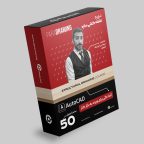
آموزش صفر تا صد متره و برآورد ساختمان بتنی و فولادی با Excel و بر اساس فهرست بها و آموزش صورت وضعیت نویسی ساختمان های بتنی و فولادی+وظایف مهندسین دفتر فنی
تخفیف ویژه!
با استفاده از این فرصت ویژه، میتوانید از تخفیفهای شگفتانگیز بر روی دورههای آموزشی ما بهرهمند شوید. این تخفیف فقط برای مدت محدودی در دسترس است.
برای مشاهده تخفیف، روی دکمه زیر کلیک کنید:
مشاهده آموزش ها با تخفیف