
نحوه ایجاد لایههای قابل نمایش و غیرفعال در PDF از فایل اتوکد
برای ایجاد لایههای قابل مشاهده و غیرفعال در PDF از فایل اتوکد، ابتدا فایل DWG را به PDF تبدیل کنید. سپس با استفاده از Adobe Acrobat Pro، لایهها را مدیریت و فعالغیرفعال کنید.
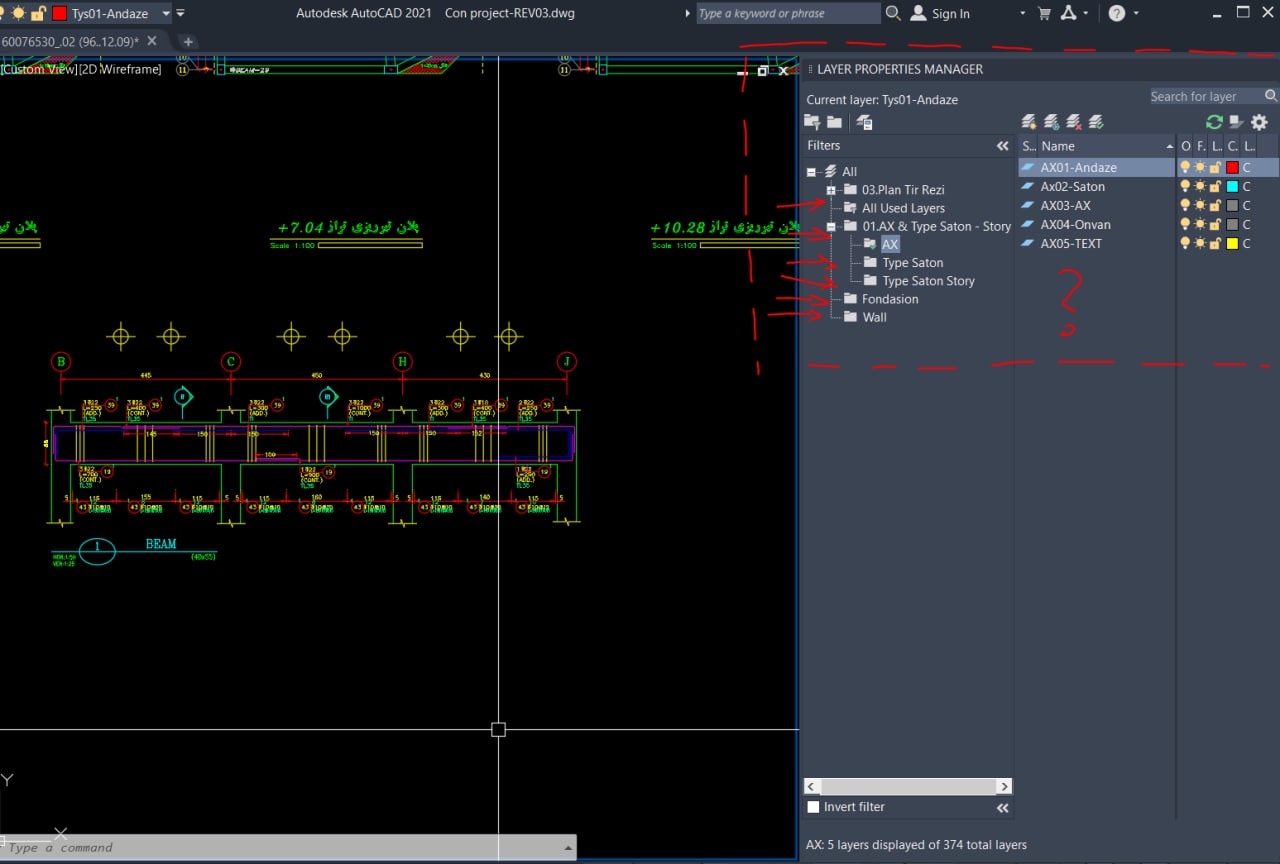
در فرآیند طراحی و مستندسازی، مدیریت لایهها یکی از مهمترین جنبههاست. بهخصوص در نرمافزارهایی مانند اتوکد، امکان ایجاد و مدیریت لایهها به طراحی بهتر و واضحتر کمک میکند. اما وقتی که شما یک فایل اتوکد (.DWG) را به فرمت PDF تبدیل میکنید، باید توجه کنید که چگونه میتوانید لایهها را در فایل PDF به نمایش بگذارید.
برای شروع، مراحل زیر را دنبال کنید:
- احتمالاً فایل DWG خود را باز کنید و اطمینان حاصل کنید که تمام لایههای مورد نیاز به درستی ایجاد و تنظیم شدهاند.
- پس از پیکربندی لایهها، به منوی File بروید و گزینه Print را انتخاب کنید.
- از گزینههای چاپ، نوع چاپگر را به Adobe PDF تغییر دهید و سپس Print را فشار دهید تا فرایند تبدیل آغاز شود.
- پس از اتمام چاپ، فایل PDF شما آماده است.
مدیریت لایهها در Adobe Acrobat Pro
پس از اینکه فایل PDF را ایجاد کردید، میتوانید با استفاده از نرمافزار Adobe Acrobat Pro لایهها را فعال یا غیرفعال کنید:
- فایل خود را در Adobe Acrobat Pro باز کنید.
- از منوی سمت چپ روی Layers کلیک کنید تا لیست لایهها را ببینید.
- برای فعال یا غیرفعال کردن هر لایه، روی چک باکس کنار نام آن لایه کلیک کنید.
این قابلیت به شما اجازه میدهد که اطلاعات دقیقتری را به تصویر بکشید و فقط جزئیاتی را که نیاز دارید به نمایش بگذارید.
نکته مهم:
در صورتی که فایل PDF شما پوشهبندی لایهها را به درستی نمایش نمیدهد، مطمئن شوید که تنظیمات موجود در نرمافزار اتوکد را به دقت بررسی کردهاید و دادههایی که به لایهها اختصاص دادهاید، به درستی تنظیم شده باشند.
اگر به دنبال راهحلهای پیشرفتهتر هستید، میتوانید با استفاده از برخی لیسپها یا برنامههای شخصیسازی شده، این فرآیند را بهینه کنید.
نتیجهگیری:
مدیریت لایهها در فایلهای PDF به شما کمک میکند تا واقعیتر و کاربرپسندتر به نظر برسید. با رعایت مراحل فوق و استفاده از نرمافزارهای مناسب، میتوانید فایلهای PDF خود را بهصورت سازمان یافتهتری ارائه دهید.

هوش مصنوعی پاراسیویل
هر سوالی درباره مهندسی عمران، ساختمان یا معماری دارید،
این دستیار هوش مصنوعی دقیق و سریع پاسخ میدهد.
