
نحوه تنظیم اسکیل و قرار دادن نقشه در کادر در اتوکد
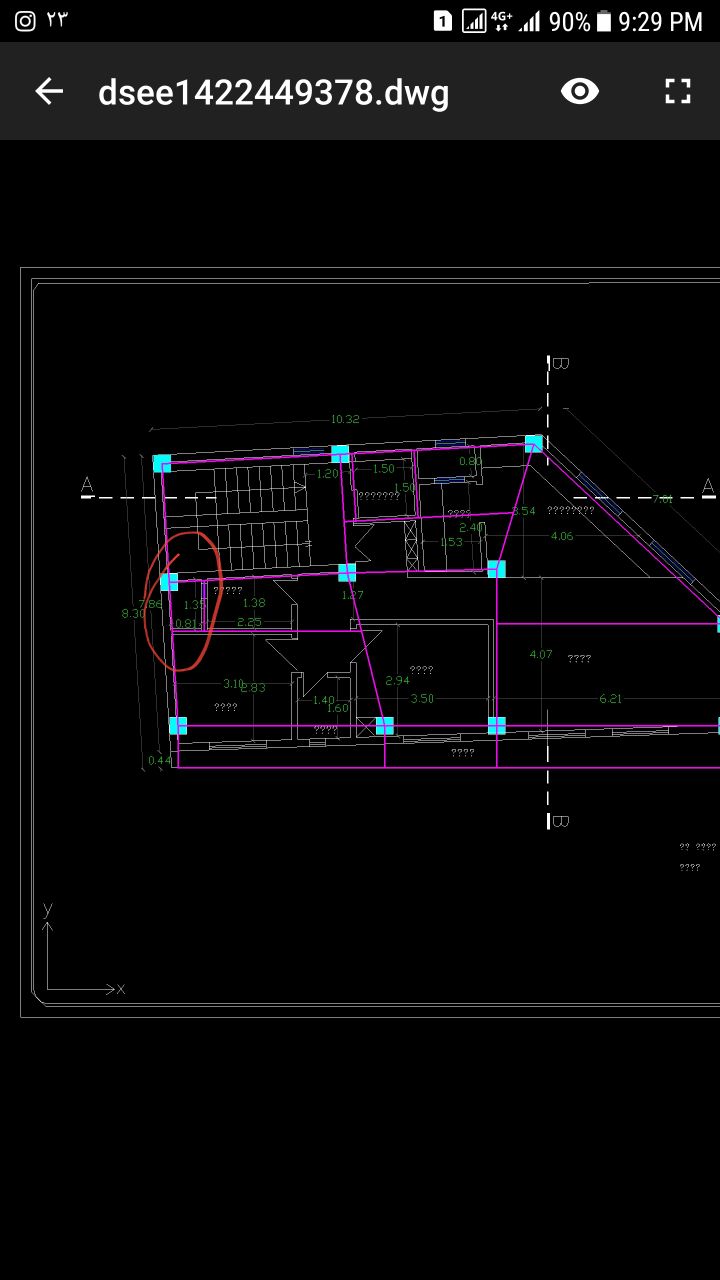
برای تنظیم مقیاس و قرار دادن نقشه در کادر در اتوکد: 1. از دستور ALIGN استفاده کنید، نقاط مشترک نقشه و کادر را انتخاب کنید و اینتر بزنید. 2. در صورت نیاز از دستور SCALE برای تغییر مقیاس استفاده کنید و نقشه را کوچک یا بزرگ کنید.
نرمافزار اتوکد به عنوان یکی از بهترین ابزارهای طراحی و ترسیم نقشه، اجازه میدهد تا خطوط، اشکال و حتی نقشههای پیچیده را به راحتی طراحی کنید. یکی از موضوعات کلیدی در این نرمافزار، روش تنظیم مقیاس و جاسازی نقشه در یک کادر مناسب است. برای انجام این کار، مراحل زیر را دنبال کنید:
گام اول: استفاده از دستور ALIGN. این دستور به شما این امکان را میدهد که نقاط مشترک بین نقشه و کادر را انتخاب کنید. برای این کار، کافیست گوشههای اول و دوم نقشه را به گوشههای اول و دوم کادر خود متصل کنید و بعد از انتخاب آنها، کلید Enter را بزنید.
در صورتی که نقشه شما بزرگتر از کادر تعیین شده است، بهتر است از دستور SCALE استفاده کنید تا ابعاد نقشه را کاهش دهید. برای این کار، نقشه را انتخاب کرده و بعد از دستور SCALE، عددی که برای تغییر مقیاس میخواهید، وارد کنید. به عنوان مثال، اگر نیاز دارید نقشه به اندازه نصف اندازه قبلی باشد، عدد 0.5 را وارد کنید.
گام دوم: بعد از تنظیم سایز نقشه، دوباره از دستور ALIGN استفاده کنید تا نقشه را به درستی در کادر قرار دهید. اطمینان حاصل کنید که نقاط انتخابی دقیقاً با کادر مطابقت دارند.
اگر مقیاس نقشه را به صورت دستی تغییر میدهید، حتماً دقت کنید که نسبتهای موجود در نقشه با نسبتهای واقعی مطابقت داشته باشد. به عنوان مثال، اگر خطی در نقشه باید 5 متر باشد ولی در واقعی 3 متر است، ابتدا یک خط به طول 3 متر بکشید و سپس از ALIGN استفاده کنید تا نقاط دقیق روی هم قرار گیرند.
نکته: همیشه مطمئن شوید کادر شما به درستی ترسیم شده و مطابق با استانداردهای مربوط به پروژه است. این کار به شما کمک خواهد کرد تا نقشههای ارائه شده شما حرفهایتر و دقیقتر به نظر برسند.
در نهایت، توجه به جزییات در این مراحل بسیار مهم است. با اجرای دقیق این دستورات، میتوانید نقشههای خود را در اتوکد به بهترین نحو طراحی و تنظیم کنید.

هوش مصنوعی پاراسیویل
هر سوالی درباره مهندسی عمران، ساختمان یا معماری دارید،
این دستیار هوش مصنوعی دقیق و سریع پاسخ میدهد.
