
نحوه حل مشکل شبکه پس از بهروزرسانی کامپیوتر: فعال کردن آداپتور شبکه
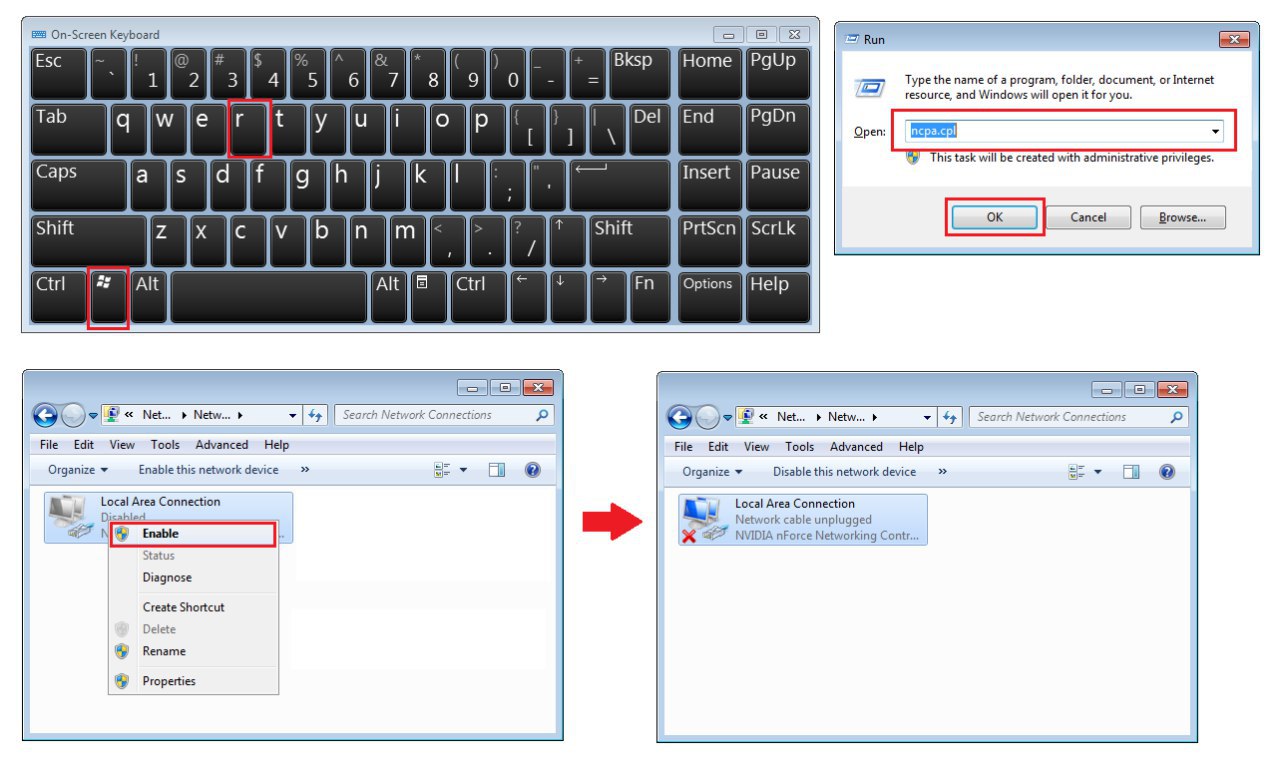
1. Win+R را فشار دهید.2. ncpa.cpl تایپ و Enter کنید.3. در صفحه باز شده، روی آداپتور شبکه راستکلیک و Enable را انتخاب کنید اگر غیرفعال است.
در دنیای امروز، مشکلات شبکه پس از بهروزرسانی سیستم عامل رایج شدهاند و ممکن است کاربران با پیامهایی مانند "please enable network adapter" روبهرو شوند. این مشکلات معمولاً به دلیل غیرفعال بودن آداپتور شبکه ایجاد میشوند. بنابراین، فعالسازی آداپتور شبکه میتواند راهحل ساده و موثری باشد.
برای فعالسازی آداپتور شبکه، مراحل زیر را دنبال کنید:
- ابتدا کلیدهای Win + R را بهطور همزمان فشار دهید تا پنجره Run باز شود.
- در کادر موجود، عبارت ncpa.cpl را تایپ کنید و Enter را فشار دهید.
- در پنجره باز شده، آداپتور شبکه خود را جستجو کنید. اگر آیکون آن غیرفعال (خاموش) است، بر روی آن راستکلیک کرده و Enable را انتخاب کنید.
این مراحل ساده میتوانند به شما کمک کنند تا به سرعت به اینترنت متصل شوید و مشکلات مربوط به فایلهای پک جدید و قدیم خود را برطرف کنید. در صورتی که با مشکلات دیگری مواجه شدید، میتوانید به راهنماییهای بیشتری نیاز داشته باشید که عموماً در فرومها و وبسایتهای مرتبط ارائه میشوند.
با توجه به تجربیات دیگر کاربران، همیشه دقت کنید که درایورهای آداپتور شبکه و سیستمعامل شما بهروز باشند، زیرا این موضوع میتواند تأثیر زیادی بر عملکرد شبکه شما داشته باشد.
در صورت بروز مشکلات مشابه، میتوانید به قسمت Device Manager بروید و وضعیت آداپتور شبکهتان را بررسی کنید. گاهی اوقات نیاز به نصب مجدد درایور آداپتور نیز وجود دارد که میتواند به حل مشکلات شبکه کمک کند.
در نهایت، فعالسازی آداپتور شبکه یک مرحله کلیدی در حل مشکلات ارتباطی است و با اجرای مراحل فوق، میتوانید به راحتی به شبکه خود متصل شوید و از اینترنت استفاده کنید. امیدواریم این راهنما به شما کمک کند تا مشکلات شبکه خود را حل کنید و از تجربه کاربری بهتری برخوردار شوید.

هوش مصنوعی پاراسیویل
هر سوالی درباره مهندسی عمران، ساختمان یا معماری دارید،
این دستیار هوش مصنوعی دقیق و سریع پاسخ میدهد.
