
تنظیم دستی Scale در AutoCAD و حل مشکل ابعاد بزرگ در خروجی
سلام مهندس. برای تنظیم دقیق Scale در AutoCAD، مطمئن شوید که Drawing Units درست تنظیم شده باشند و سپس از دستور SCALE برای تغییر اندازهها استفاده کنید.
تنظیم دستی مقیاس (Scale) در نرمافزار AutoCAD یک مهارت حیاتی برای هر مهندس و طراح است. در صورتی که ابعاد ترسیم شده شما با مشکلاتی مانند بزرگ شدن در خروجی مواجه است، تنظیم درست واحدهای ترسیم و مقیاس میتواند به شما کمک کند تا این مشکلات را برطرف نمایید.
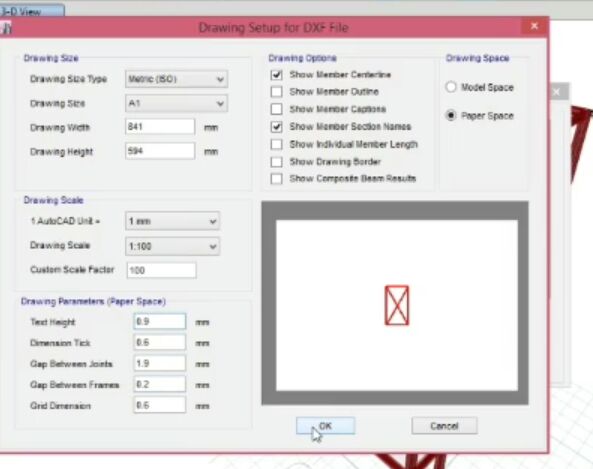
برای شروع، مطمئن شوید که واحدهای ترسیم (Drawing Units) به درستی تنظیم شدهاند. با رفتن به مسیر Units در منوی Format میتوانید type و precision واحدهای خود را بررسی کنید و در صورت لزوم تغییر دهید. این مرحله بسیار مهم است چرا که بر روی خروجی نهایی تاثیر مستقیم دارد.
سپس از دستور SCALE استفاده کنید. با انتخاب اشیاء و مشخص کردن نقطه پایه و مقدار مقیاس، میتوانید ابعاد را تغییر دهید. این کار به شما کمک میکند تا ابعاد صحیح در خروجی ایجاد شود. برای جلوگیری از مشکلاتی که به آن اشاره شد، میتوانید از گزینه custom در منوی مقیاس استفاده کنید. این تنظیم به شما اجازه میدهد عدد مقیاس را به دلخواه تغییر دهید.
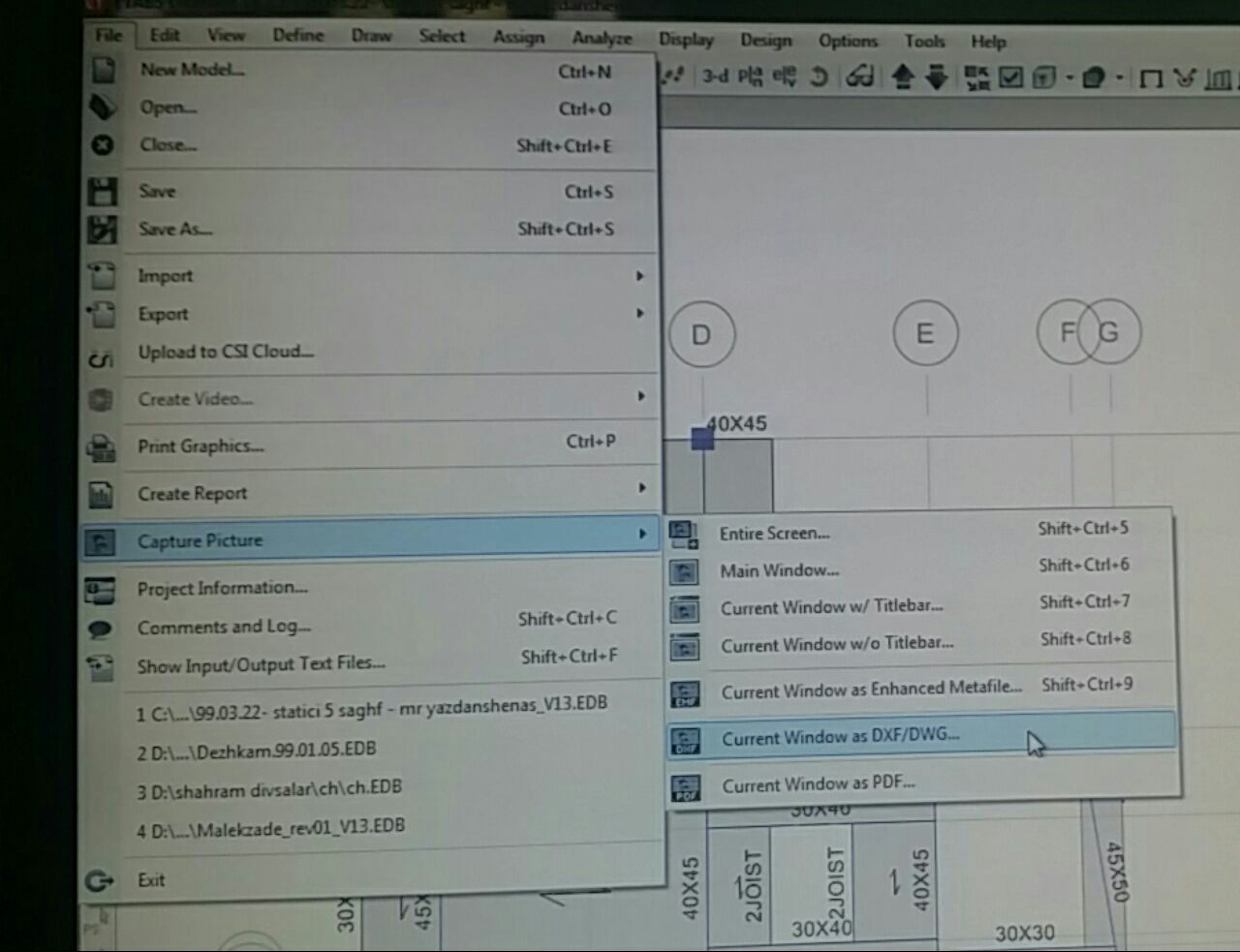
در مواردی که همچنان به مشکل برمیخورید، میتوانید از گزینه Capture Picture استفاده کنید که به شما این امکان را میدهد ابعادی سازگار با طراحی معماری خود ایجاد کنید. این روش میتواند به ویژه برای افرادی که در حالت پیشنمایش با مشکل خروجی بزرگ مواجهاند، مفید باشد.
اگر با وجود تغییراته هنوز با مقیاس بزرگ مواجه هستید، بررسی نمایید که تمامی تنظیمات و روشهای استفاده شده (از جمله انتخاب گزینه custom) به درستی انجام شده باشد. بعضی اوقات مشکلات تنها به دلیل یک تنظیم کوچک بوجود میآید.
در نهایت، زمانی که تمامی مراحل فوق را به درستی انجام دادید و هنوز نتیجه مطلوب به دست نیامد، یک بار دیگر تنظیمات واحدهای ترسیم و خروجی نهایی خود را بررسی کنید و سعی کنید از مشاوره همکاران یا منابع آنلاین بهرهمند شوید تا بهترین راهحل ممکن را پیدا کنید.


هوش مصنوعی پاراسیویل
هر سوالی درباره مهندسی عمران، ساختمان یا معماری دارید،
این دستیار هوش مصنوعی دقیق و سریع پاسخ میدهد.
