
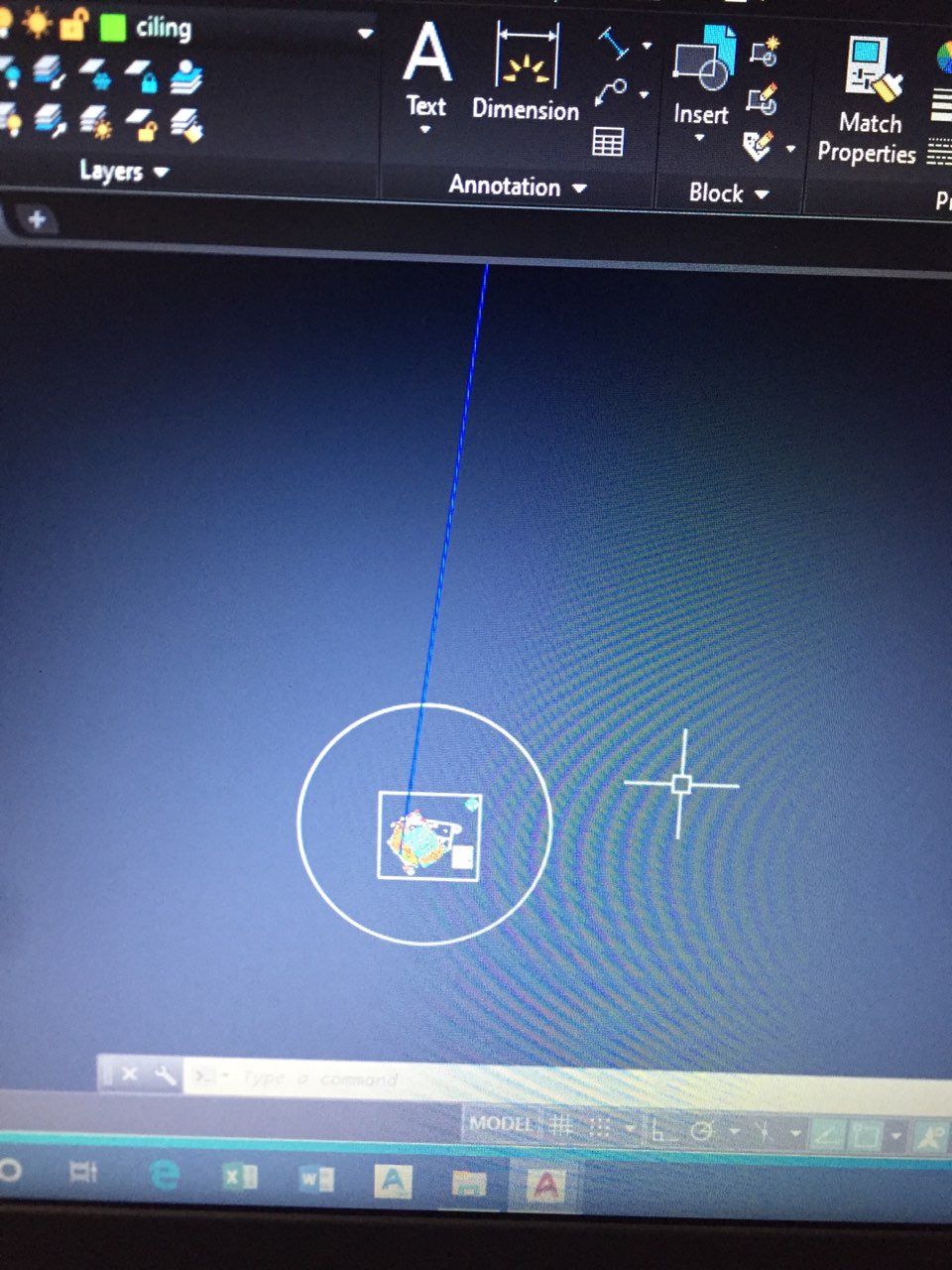
مشکل در وارد کردن مختصات نقاط با دستور PLINE در اتوکد
سلام، برای وارد کردن دقیق مختصات در دستور PLINE، باید مطمئن شوید که در حالت مطلق وارد میکنید نه نسبی. مختصات مطلق با @ شروع نمیشود ولی مختصات نسبی با @ شروع میشود. برای نقاط دقیق تنظیم کنید.
برای وارد کردن مختصات دقیق در دستور PLINE در اتوکد، رعایت برخی نکات ضروری است. در زیر به مهمترین نکات و مراحل اشاره خواهیم کرد:
1. حالت مختصات:
مطمئن شوید که در حالت مطلق مختصات وارد میکنید. مختصات مطلق به شما این امکان را میدهد که نقاط را بر اساس مختصات جهانی شناسایی کنید. مختصات مطلق بدون علامت @ شروع میشوند، در حالی که مختصات نسبی با علامت @ آغاز میشوند.
2. صحت مختصات:
مطمئن شوید که مختصات نقاط را درست وارد کردهاید. هر خطا در وارد کردن مختصات میتواند منجر به ایجاد نتیجهای دور از محل واقعی آن نقطه شود.
3. چیدمان پلان:
معمولاً اگر نقاط به طور نادرست نمایش داده شوند، ممکن است به دلیل عدم تنظیم مقیاس یا یک مشـکل در چیدمان پلان باشد. اطمینان حاصل کنید که پلان شما نسبت به مقیاس و واحدها به درستی تنظیم شده است.
4. چک کردن تنظیمات:
- تنظیمات پشتیبانی از مختصات؛ اطمینان از این که در انجین اتوکد، مختصات به درستی پشتیبانی شوند.
- بررسی تنظیمات مقیاس نقشه و اطمینان از اینکه در سطح مناسبی قرار دارید.
- تنظیم صفر مبدأ مشخص باشد و دقیقاً بر روی نقطه شروع غالب باشد.
5. راهنمایی بیشتر:
اگر همچنان مشکلات ادامه داشت، پیشنهاد میشود که از بخش راهنمای اتوکد استفاده کرده و مقالات و مستندات مرتبط با دستور PLINE را مطالعه کنید. همچنین، اگر فایل خاصی دارید که مشکل را نشان میدهد، مشاوره از یک کارشناس اتوکد میتواند مؤثر باشد.
با رعایت این نکات و مهاجرت به حالتهای صحیح، میتوانید وارد کردن مختصات نقاط با دستور PLINE را به آسانی و با دقت انجام دهید.

هوش مصنوعی پاراسیویل
هر سوالی درباره مهندسی عمران، ساختمان یا معماری دارید،
این دستیار هوش مصنوعی دقیق و سریع پاسخ میدهد.
