
حل مشکلات ویرایش فایل اکسل: راهنمای فعالسازی منوها و گزینهها
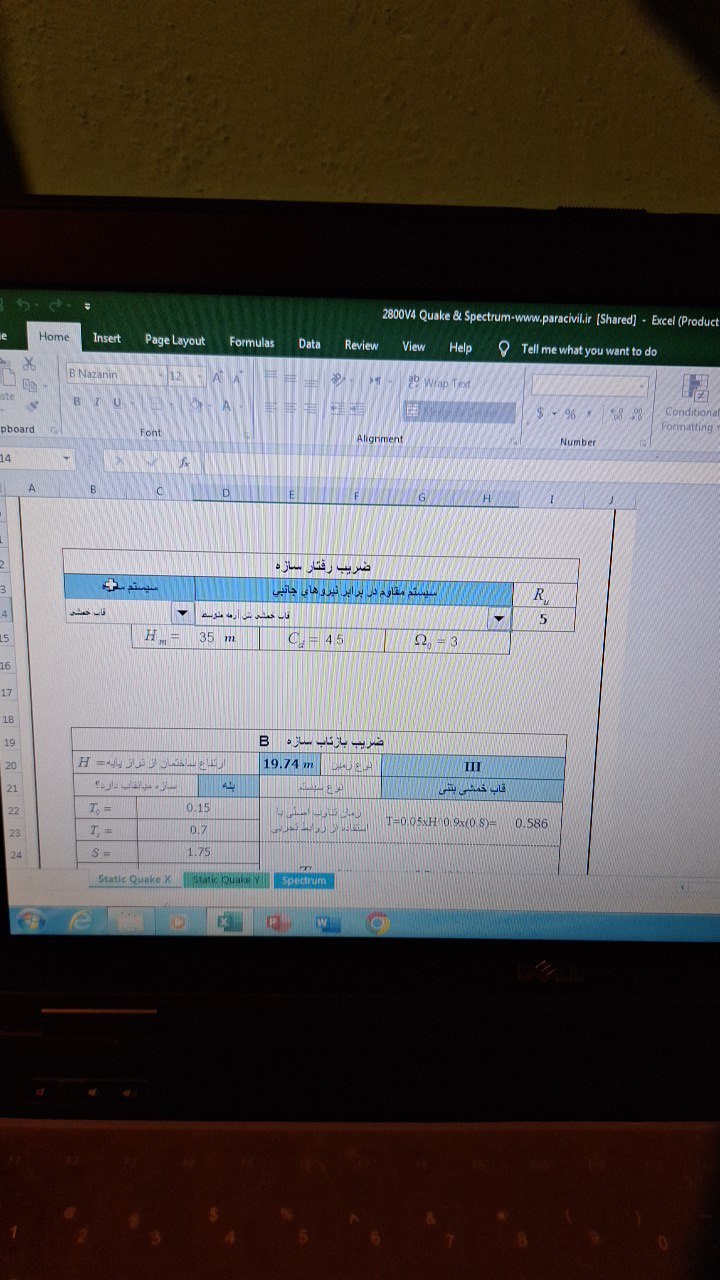
برای رفع مشکل عدم ویرایش در اکسل، اطمینان حاصل کنید که فایل در حالت محافظت شده نیست و گزینه Enable Editing را زدهاید. اگر هنوز مشکل باقی است، بررسی کنید که فایل دارای قفل نیست و تنظیمات امنیتی اسناد را چک کنید.
زمانی که کاربران با مشکلات ویرایش فایلهای اکسل مواجه میشوند، این موضوع میتواند بسیار آزاردهنده باشد. به خصوص زمانی که نیاز به انجام تغییرات فوری در دادهها دارید و متوجه میشوید که اکسل امکان ویرایش را به شما نمیدهد. در ادامه به بررسی چند روش مختلف برای حل این مشکل خواهیم پرداخت.
ابتدا اطمینان حاصل کنید که: فایل مورد نظر در حالت محافظتشده نیست. اگر این حالت فعال باشد، تنها با کلیک بر روی گزینه Enable Editing میتوانید فایل را برای ویرایش آزاد کنید.
اگر با انجام این کار مشکل رفع نشد، باید شرایط زیر را بررسی کنید:
- فایل قفل شده نباشد. ممکن است فایلی که در حال کار با آن هستید، به علت تنظیماتی خاص قفل شده باشد.
- تنظیمات امنیتی اسناد خود را چک کنید. ممکن است برخی تنظیمات امنیتی به شما اجازه ویرایش ندهند.
- همینطور مطمئن شوید که به ازای هر نوار یا رنگی تنظیمات مربوطه، اجازه ویرایش داده شده است.
راهکار سریع: مجدداً فایل را دانلود کنید. در برخی موارد، عدم کارایی ممکن است به دلیل یک مشکل تکنیکی موقتی باشد و با دانلود دوباره فایل، این مشکل رفع خواهد شد.
در نهایت، اگر هیچ یک از این روشها نتیجه نداشتند، به احتمال زیاد باید فایل را به فرمت دیگری تبدیل کنید یا با کسانی که با این مشکل آشنا هستند مشورت کنید. تجربه کار با اکسل و دانستن استانداردهای آن به شما کمک خواهد کرد تا مشکلات را بهتر تشخیص دهید و سریعتر حل کنید.

هوش مصنوعی پاراسیویل
هر سوالی درباره مهندسی عمران، ساختمان یا معماری دارید،
این دستیار هوش مصنوعی دقیق و سریع پاسخ میدهد.
