
مشکل تبدیل خودکار ستونها به بلاک و عدم تغییر رنگ در AutoCAD
برای رفع مشکل تبدیل خودکار ستونها به بلاک در AutoCAD، از دستور Explode برای تبدیل بلاکها به اجزای جداگانه استفاده کن و سپس تغییر رنگ بده.
در کار با AutoCAD، ممکن است کاربران با مشکلاتی مواجه شوند که از جمله آنها تغییر خودکار ستونها به بلاکهاست. این موضوع میتواند چالشهایی در ویرایش و تغییر رنگ ایجاد کند. برای رفع این مشکل، یکی از بهترین راهها استفاده از دستور Explode است.
ابتدا با استفاده از این دستور، میتوانید بلاکهای مورد نظرتان را به اجزای جداگانه تبدیل کنید. این کار به شما این امکان را میدهد که هر جزء را به طور مستقل ویرایش کرده و رنگ آنها را تغییر دهید. با تبدیل بلاکها به اجزا، شما میتوانید هر جزیی از ستونها را که نیاز دارید به وسیله ابزارهایی مانند نوار Properties و یا تغییرات مستقیم، ویرایش کنید.
در مرحله بعد، پس از اینکه ستونهایتان به اجزای جدا تبدیل شدند، میتوانید با انتخاب آنها به راحتی از طریق نوار Polyline رنگ آنها را تغییر دهید. این مرحله به شما این امکان را میدهد که رنگها را به صورت دلخواه تنظیم کرده و طرح نهایی خود را به دست آورید.
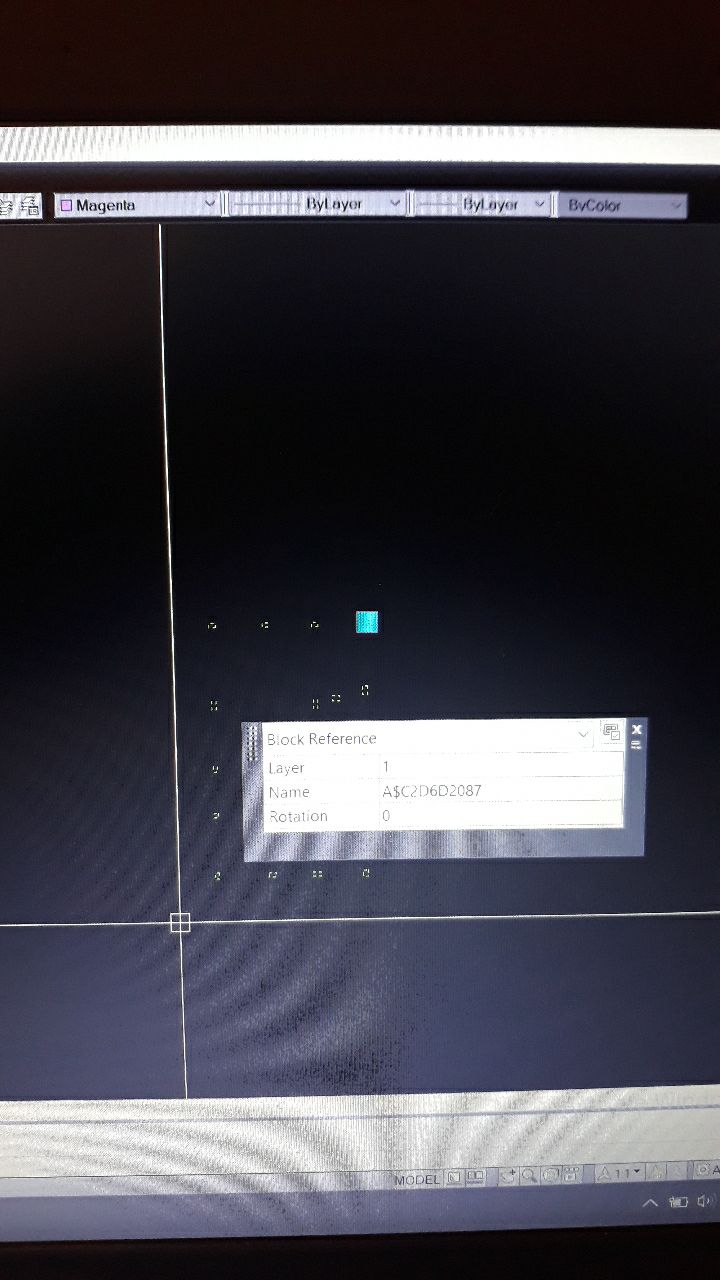
به یاد داشته باشید که ممکن است در حین کار با فایلهای اتوکد به ویژگیهایی برخورد کنید که میتوانند باعث گیجی شوند، مانند Block Reference که به جای نوار ابزاری که انتظار دارید ظاهر میشود. این مسئله هم میتواند به دلیل نحوه وارد کردن فایلهای اتوکد از نرمافزارهایی نظیر ETABS باشد.
در نهایت، در صورتی که همچنان با مشکلاتی مواجه هستید، پیشنهاد میشود که کار خود را با استفاده از فایلهای جدید شروع کرده و مطمئن شوید که هیچ بلاکی به طور غیرمنتظره ایجاد نشده است. این نکته میتواند کمک شایانی در تسهیل فرآیند تغییر رنگ و ویرایش ستونها باشد.
توجه به این مراحل و استفاده از ابزارهای موجود در AutoCAD میتواند به شما در حل مشکلاتی از این قبیل کمک کند و کارایی پروژههای معماری شما را افزایش دهد.

هوش مصنوعی پاراسیویل
هر سوالی درباره مهندسی عمران، ساختمان یا معماری دارید،
این دستیار هوش مصنوعی دقیق و سریع پاسخ میدهد.
