
مشکل نمایش مشخصات ستونها در ایتبس و نحوه فعالسازی آنها
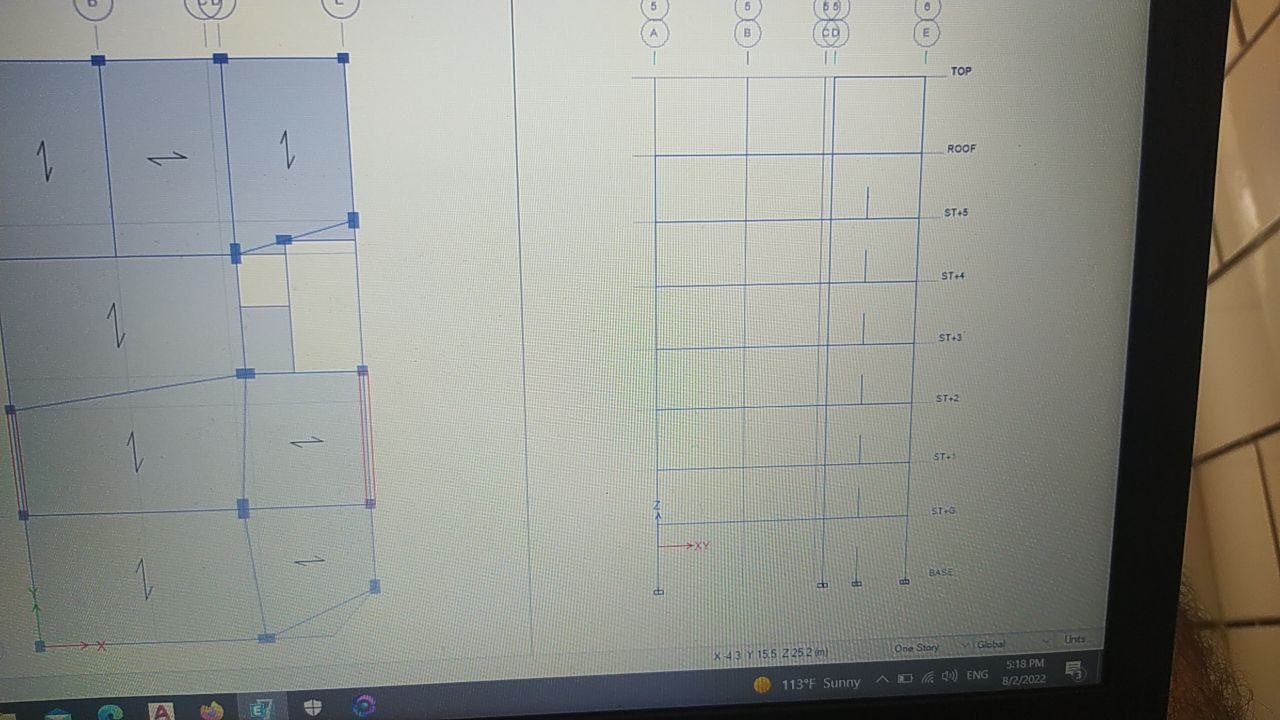
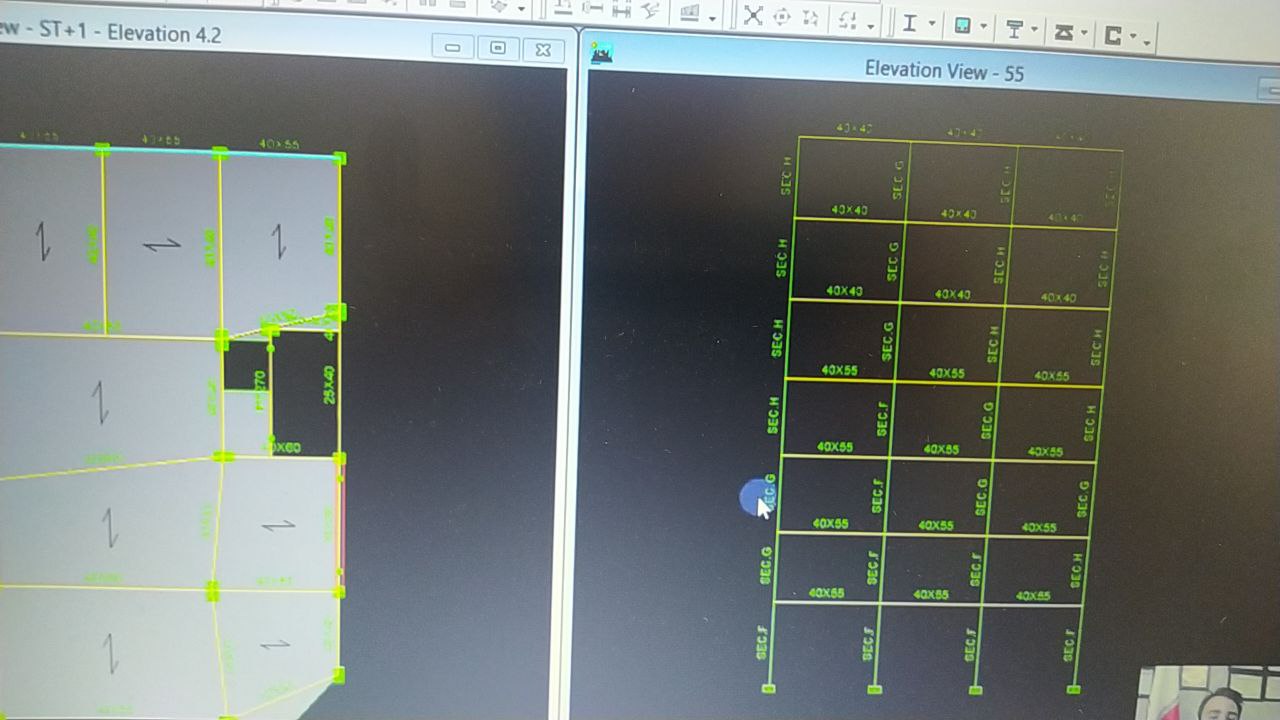
برای نمایش مشخصات ستونها در ایتبس، پس از انجام طراحی، از منوی Design و گزینه Display Design Info استفاده کنید. در پنجره باز شده، تیک گزینه Section را بزنید.
یکی از چالشهای رایجی که طراحان سازه با آن مواجه هستند، عدم نمایش مشخصات ستونها در نرمافزار ایتبس است. این مشکل میتواند به دلایل مختلفی ایجاد شود، اما در اکثر مواقع با تنظیمات نادرست یا نادیدهگرفتن برخی گزینهها در نرمافزار برطرف میشود. در این مقاله، مراحل لازم برای فعالسازی نمایش مشخصات ستونها را بررسی میکنیم.
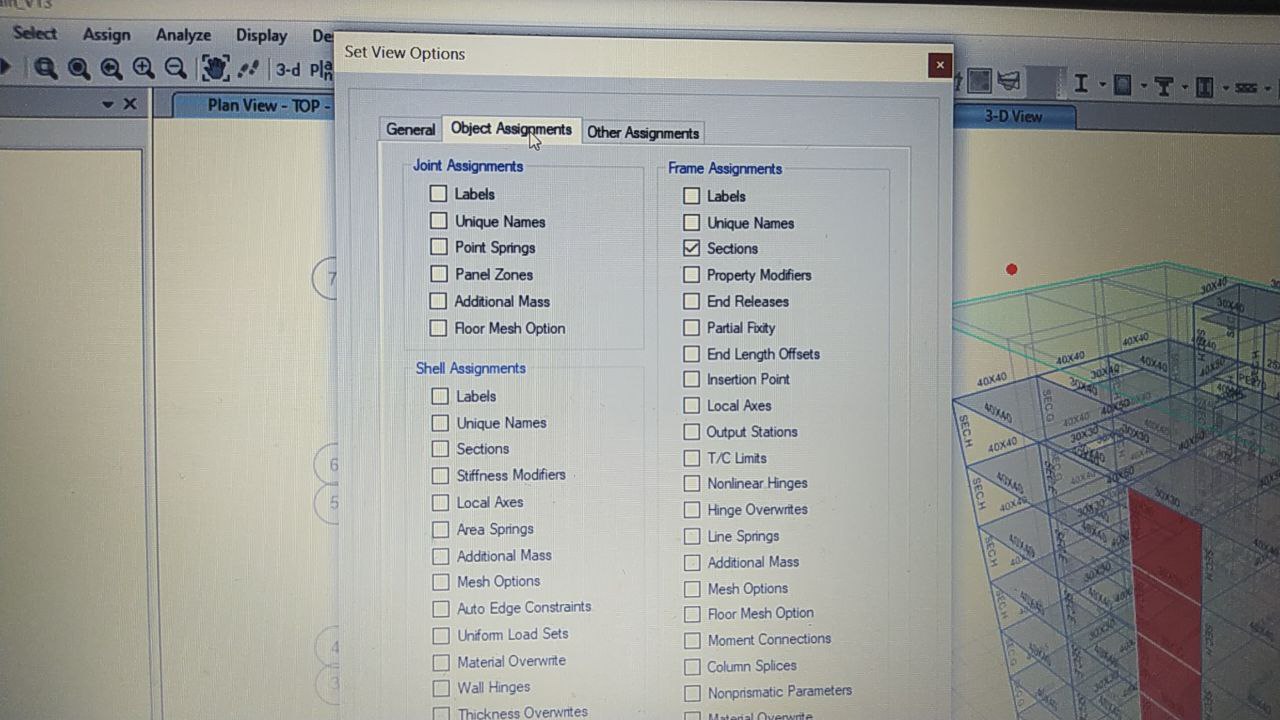
برای شروع، پس از انجام طراحی و مدلسازی سازه، به منوی Design رفته و گزینه Display Design Info را انتخاب کنید. با انتخاب این گزینه، پنجرهای برای شما نمایان میشود که در آن امکان انتخاب اطلاعات مختلف وجود دارد. در این پنجره، باید تیک گزینه Section را بزنید تا مشخصات سکشن ستونها نمایش داده شود.
علاوه بر این، مطمئن شوید که Object Assignments و Set View Options نیز به درستی تنظیم شدهاند. با فعالسازی این گزینهها، شما میتوانید به راحتی ابعاد و دیگر مشخصات مورد نیاز را مشاهده کنید.
اگر همچنان با مسئله عدم نمایش مشخصات ستونها مواجه هستید، به بخش اطلاعات فریمها مراجعه کنید. در این بخش، ضروری است که اطلاعات مربوط به هر قاب بهطور دقیق وارد شده باشد. بررسی کنید که آیا بخش مربوط به سکشن مورد نظر به درستی برای هر قاب تعریف شده یا خیر.
در نهایت اگر هنوز هم مشکل حل نشده باشد، میتوانید با مراجعه به منابع آموزشی و ویدئوهای معرفی نرمافزار ایتبس، روشهای بیشتری برای فعالسازی نمایش مشخصات پیدا کنید. این منابع معمولاً شامل مثالهای عملی و کاربردی میباشند که بهخوبی میتوانند شما را در حل این مشکلات یاری دهند.
با این آموزش و نکات کاربردی، امید است که به راحتی قادر به نمایش مشخصات ستونها در ایتبس باشید و به طراحیهای خود سرعت و دقت بیشتری ببخشید. موفق باشید!

هوش مصنوعی پاراسیویل
هر سوالی درباره مهندسی عمران، ساختمان یا معماری دارید،
این دستیار هوش مصنوعی دقیق و سریع پاسخ میدهد.
