
راهنمایی برای نمایش صحیح فونتها در اتوکد
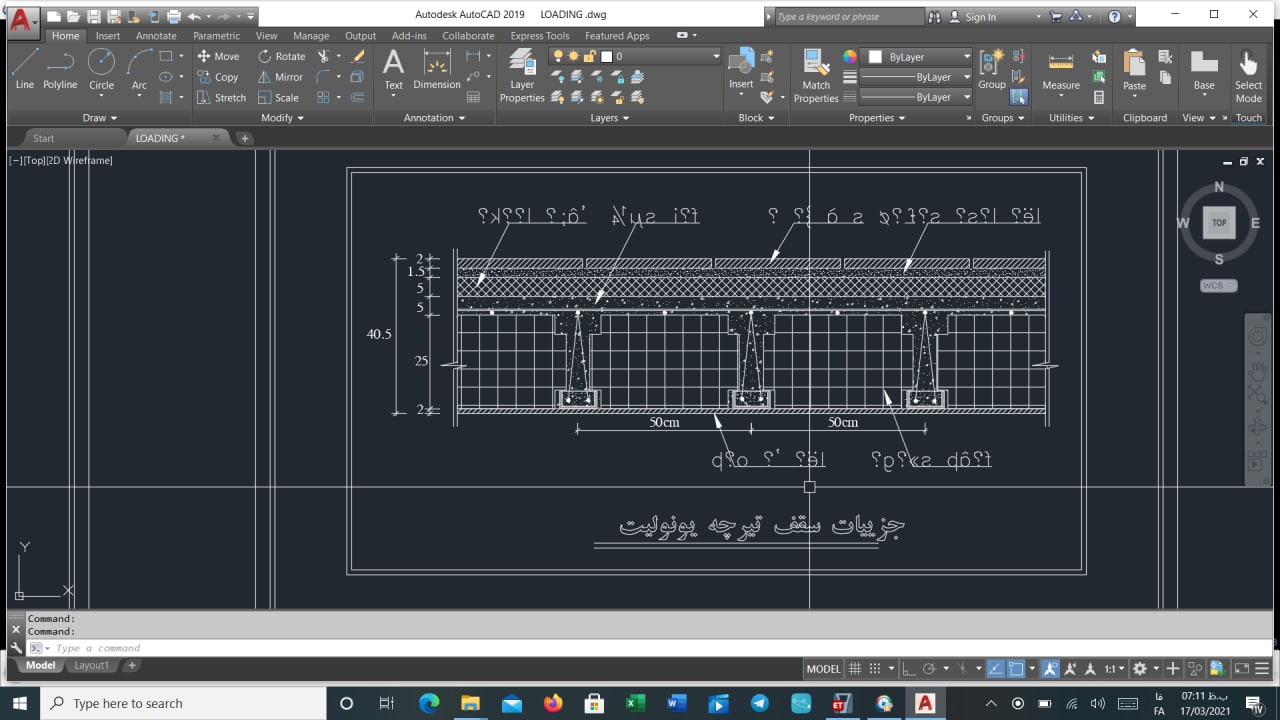
برای نمایش صحیح فونتها در اتوکد، فونتهای مربوطه را در پوشه Font در محل نصب اتوکد کپی کنید. اگر فونتها را ندارید، آنها را از اینترنت دانلود کنید.
در دنیای طراحی و ترسیمات مهندسی، اتوکد یکی از ابزارهای کلیدی و پراستفاده محسوب میشود. یکی از چالشهای رایج کاربران این نرمافزار، مشکلات مربوط به نمایش فونتها است. برای اطمینان از اینکه فونتهای طراحیشده به درستی نمایش داده شوند، قدمهای سادهای وجود دارد که میتوانید آنها را دنبال کنید.
اولین مرحلهای که باید انجام دهید، کپی فونتها به پوشه Font در محل نصب اتوکد است. این میتواند شامل فونتهایی باشد که به صورت پیشفرض در سیستم شما وجود ندارند و باعث به نمایش درنیامدن صحیح طرحهای شما میشود. بنابراین، اگر فونتها در دسترس نیستند، بهتر است آنها را از منابع معتبر اینترنتی دانلود کنید.
اگر پس از کپی کردن فونتها هنوز با مشکل مواجه هستید، به این نکته توجه کنید که مدل دقیق فونت نیز مهم است. مثلاً برخی از پروژهها از فونتهای خاصی مانند 29 پاراپلاس استفاده میکنند که ممکن است نیاز به دانلود جداگانه داشته باشند.
برای جستجوی فونتهای مورد نیاز میتوانید به وبسایتهای معتبر و گالریهای فونت مراجعه کنید. در صورت عدم یافتن فونت در گروه یا پوشههای موجود، بهتر است از منابع آنلاین استفاده کنید، جایی که به راحتی میتوانید فونتهای مختلف را پیدا کرده و نصب کنید. این مسئله علاوه بر افزایش کارایی، به بهبود کیفیت کارهای شما نیز کمک خواهد کرد.
نهایتاً، پس از اینکه فونتها را به درستی نصب کردید، نرمافزار اتوکد را ریاستارت کنید تا تمامی تغییرات اعمال شوند. با این روش، شما قادر خواهید بود طراحیهای خود را با کیفیت بهتر و وضوح بیشتری به نمایش بگذارید.
در نتیجه، با پیروی از این مراحل ساده میتوانید از به نمایش درآمدن صحیح فونتها در اتوکد اطمینان حاصل کنید و در طراحیهای خود به نتایج مطلوبی دست یابید. استفاده از فونتهای مناسب و بهروز میتواند تاثیر زیادی بر کیفیت نهایی کار شما بگذارد.

هوش مصنوعی پاراسیویل
هر سوالی درباره مهندسی عمران، ساختمان یا معماری دارید،
این دستیار هوش مصنوعی دقیق و سریع پاسخ میدهد.
